
Kindle に電子書籍を送る方法

Kindle に電子書籍を送る方法をお探しですか。簡単な手段がいくつもあり、この記事ではそれぞれを順に説明します。Kindle には外部の電子書籍やそのほかのコンテンツを送る方法が何通りもあるので、下の一覧から自分に合うものを選んでください。
Kindle に電子書籍を送る方法:6つの簡単な手段
- USB で Kindle に送る
- パソコンから Kindle に送る
- ブラウザーから Kindle に送る
- メールで Kindle に送る
- iOS 端末から Kindle に送る
- Android 端末から Kindle に送る
タッチ対応の Kindle をお使いなら(Kindle の比較表をご覧ください)、端末の画面から Amazon に加えて Goodreads の本もダウンロードできます。ただし、ほかの入手先から電子書籍や文書、画像を Kindle に送りたい場合は、次のいずれかの方法が必要になります。
1. USB で Kindle に送る
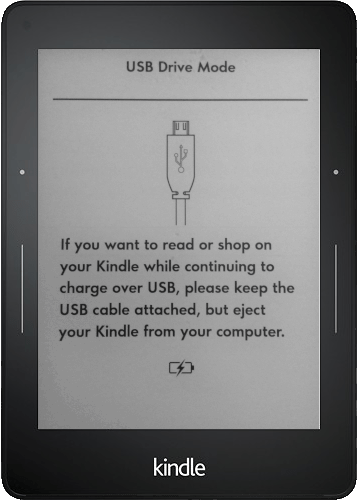
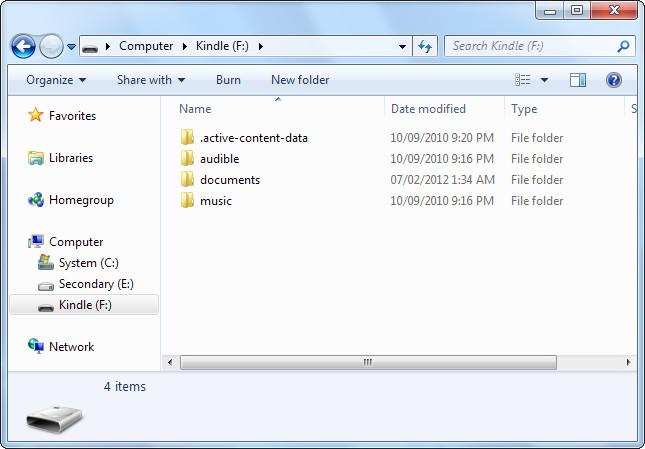
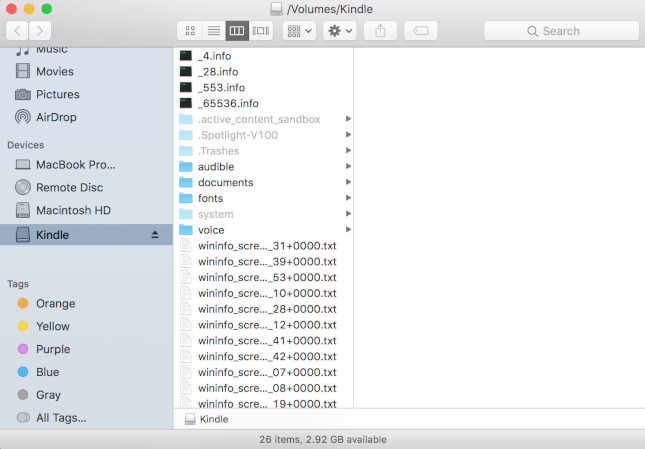
USB ケーブルがあり、電子書籍が Amazon の MOBI または AZW3 形式なら、Kindle に本を送るのにクラウドは要りません。Kindle をパソコンにつなぎ、Windows Explorer か Mac Finder で Kindle のドライブを探すだけです。見つかったら、ドライブ内の documents フォルダーに電子書籍をドラッグ&ドロップします。これで完了です。その前に EPUB を MOBI や AZW3 に変換する必要がある場合は、EPUB を MOBI や AZW3 に変換する方法の記事をご覧ください。
2. パソコンから Kindle に送る
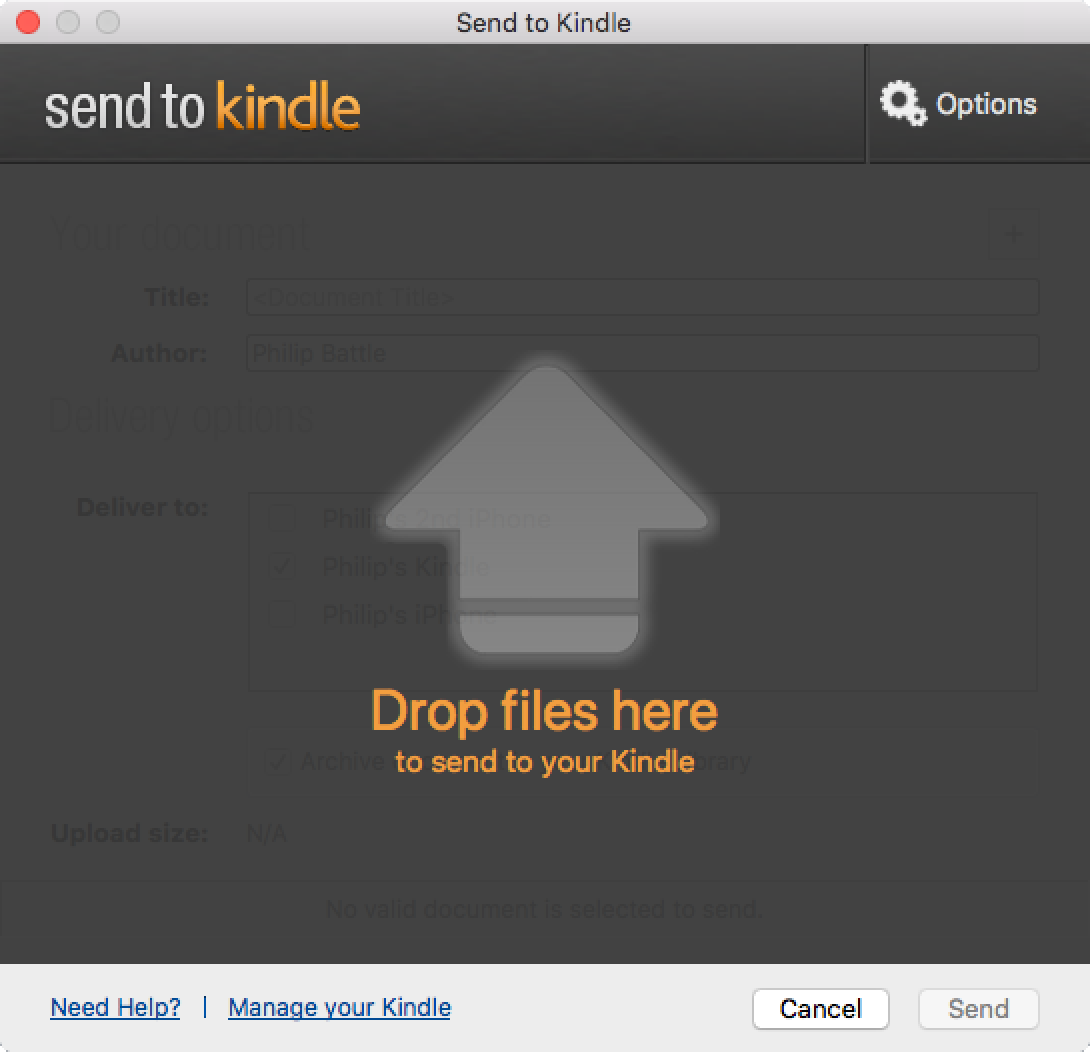
電子書籍をクリックするだけでパソコンから Kindle に送りたいなら、Amazon が Send to Kindle for PC と Send to Kindle for Mac を用意しています。アプリを入れておけば、Windows Explorer や Mac Finder から右クリック(Mac では control キーを押しながらクリック)で文書を送れますし、印刷に対応した Windows・Mac のどのアプリからでも “Send to Kindle” に「印刷」して送れます。
ファイルを選んだあとは、文書のタイトルと著者名を書き換えたり、送り先の端末を選んだりできます。対応していない形式もある点にご注意ください。とはいえ、このアプリは MOBI・AZW3・PDF に対応するだけでなく、DOC・DOCX・TXT・RTF や一般的な画像形式を Kindle 用の形式に変換してから送ってくれます。
3. ブラウザーから Kindle に送る
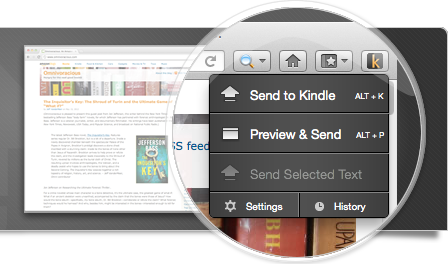
Send to Kindle for Google Chrome と Send to Kindle for Mozilla Firefox を使えば、ブログ記事などのウェブ上の読みものを手軽に Kindle へ送れます。ページ全体を送るだけでなく、ブラウザーで選択した部分だけを送ることもできます。さらに、拡張機能のメニューにある Preview & Send を使えば、送信前に文書のタイトルと著者名を編集できます。コンテンツは Wifi(無料)か Amazon の Whispernet(料金がかかる場合があります)で届きます。どちらになるかは “Send To Kindle” の配信設定次第です。
4. メールで Kindle に送る
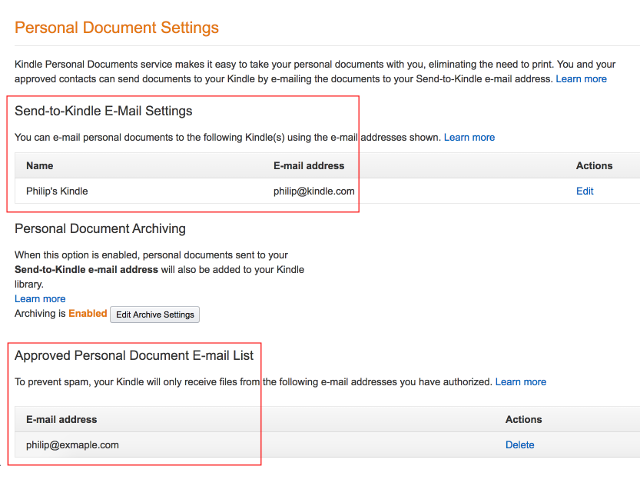
MOBI・AZW3・DOC・DOCX・HTML・PDF・TXT・RTF や一般的な画像形式をメールで Kindle に送るには、まず Manage Your Content and Devices ページの Settings タブにある Personal Document Settings で、承認済みのパーソナル・ドキュメント用メールアドレスを登録しておく必要があります。これは、承認したアドレスからの文書しか Kindle が受け取らないようにして、迷惑メールを防ぐためのものです。
次に、同じページの同じタブにある Send-to-Kindle E-Mail Setting の項目で、お持ちの Kindle 一台ごとに割り当てられた専用のメールアドレスを確認します。
正しく届けるには、1通のメールに添付できるのは最大25ファイル、宛先は承認済みの異なるアドレス最大15件までです。また、添付ファイルの合計サイズは 50 MB 以内にしてください。ただし、自動で展開される ZIP ファイルなら送ることができます。
Amazon はこのサービスの設定手順をまとめたヘルプページ Using Your Send to Kindle Email Address を公開しています。
5. iOS 端末から Kindle に送る
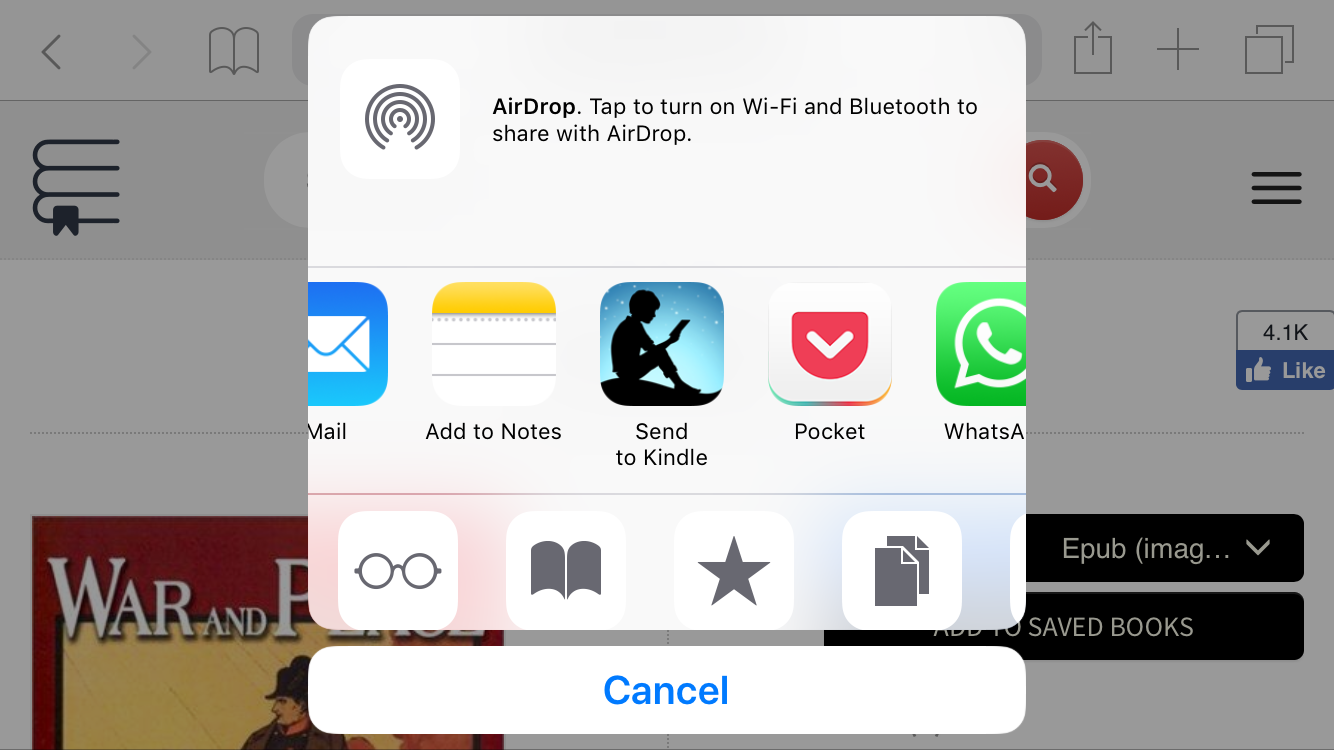
iPhone に Kindle アプリを入れていれば、Safari の共有メニューに Send to Kindle が表示されます。このボタンをタップすると、上のブラウザー版やパソコン版と同じように、タイトルと著者名を書き換えたり、送り先の端末を選んだりできます。
6. Android 端末から Kindle に送る
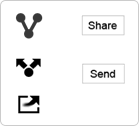
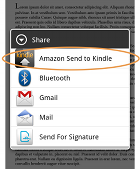
最後に、Amazon は Amazon Appstore for Android で Kindle for Android アプリも配布しています。Android 端末にダウンロードしてインストールしたら、共有に対応した Android アプリの共有ボタンを押し、共有メニューの Amazon Send to Kindle をタップすれば、文書が Kindle に送られます。
 |
 |
Kindle に電子書籍を送るこれらの方法は、どれも少しだけ手間がかかります。けれども気に入った方法をいったん設定してしまえば、ほとんどどんな文書や記事でもワンクリックで Kindle に送れるようになります。つまり、Kindle を持ち歩いてさえいれば、読んで楽しめる記事がいつでもたっぷり手元にあるということです。
Kindle でオーディオブックを聴く方法もお知りになりたいですか。端末でオーディオブックを聴くための最良の選択肢を網羅した一覧はこちらをクリックしてご覧ください。
無料のオーディオブックと電子書籍を何千冊も digitalbook.io でお楽しみください。
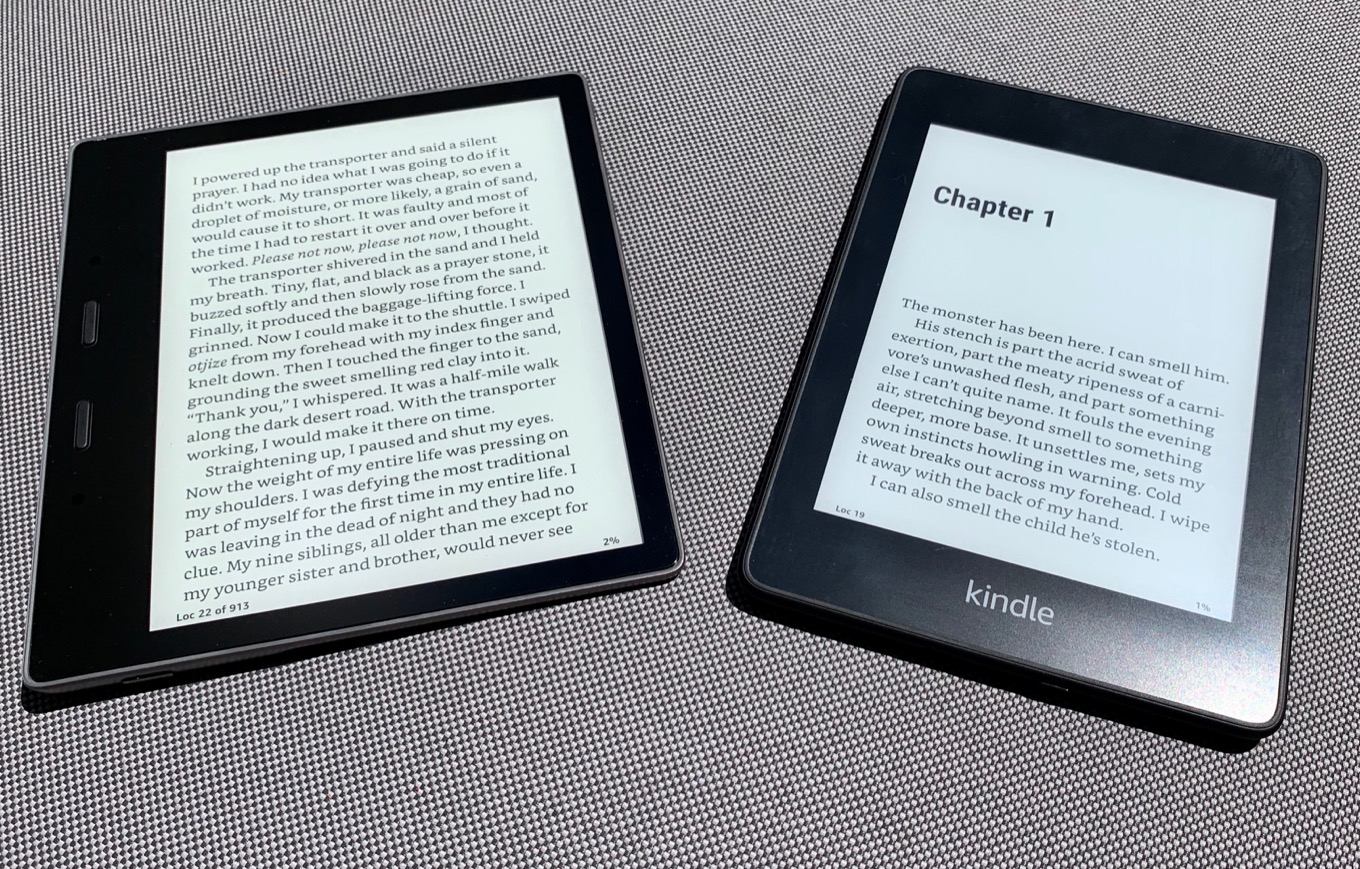
EPUB を MOBI または AZW3 に変換する方法
電子書籍を Kindle で開けるよう EPUB を MOBI または AZW3 に変換する方法を、Calibre、Zamzar、Epub2kindle などの無料ツールで順を追って解説します。
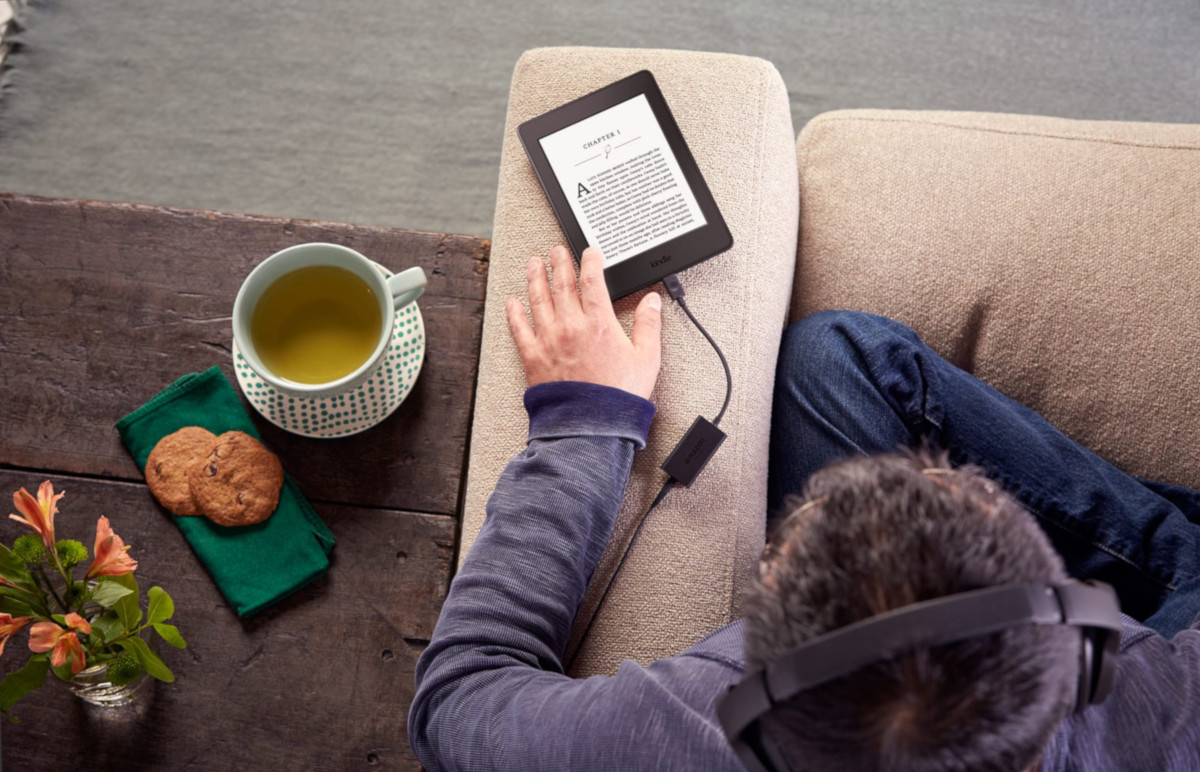
Kindle でオーディオブックを聴く方法
Kindle でオーディオブックを聴く5つの方法。Audible、ブラウザー、サードパーティのアプリ、MP3 のコピー、Bluetooth 経由の VoiceView。
*Digitalbook は Amazon Services LLC Associates Program の参加者です。これは、Amazon LLC の各マーケットプレイスを紹介しリンクを張ることでサイトが広告収入を得られるようにするアフィリエイト広告プログラムです。