
Cara Mengirim Ebook ke Kindle Anda

Ingin tahu cara mengirim ebook ke Kindle Anda? Ada beberapa metode sederhana, dan panduan ini membahas satu per satu. Tersedia sejumlah cara untuk mengirim eBook dari pihak ketiga dan konten lain ke Kindle Anda, jadi Anda tinggal memutuskan mana yang paling cocok dari daftar di bawah ini.
Cara Mengirim Ebook ke Kindle Anda: 6 Metode Sederhana
- Kirim ke Kindle lewat USB
- Kirim ke Kindle dari desktop Anda
- Kirim ke Kindle dari peramban Anda
- Kirim ke Kindle lewat surel
- Kirim ke Kindle dari perangkat iOS Anda
- Kirim ke Kindle dari perangkat Android Anda
Jika Kindle Anda mendukung layar sentuh (lihat tabel perbandingan Kindle), Anda bisa memakai antarmuka perangkat untuk mengunduh buku dari Goodreads selain dari Amazon. Namun, jika Anda ingin mengirim eBook, dokumen, atau gambar ke Kindle dari sumber lain, Anda perlu memakai salah satu metode berikut:
1. Kirim ke Kindle lewat USB
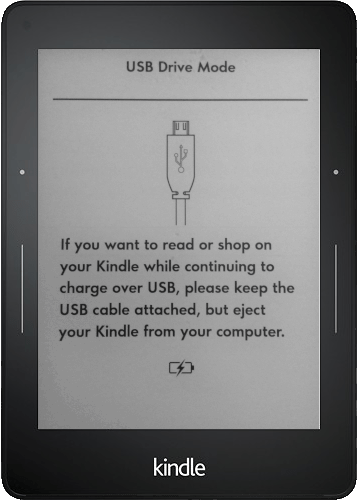
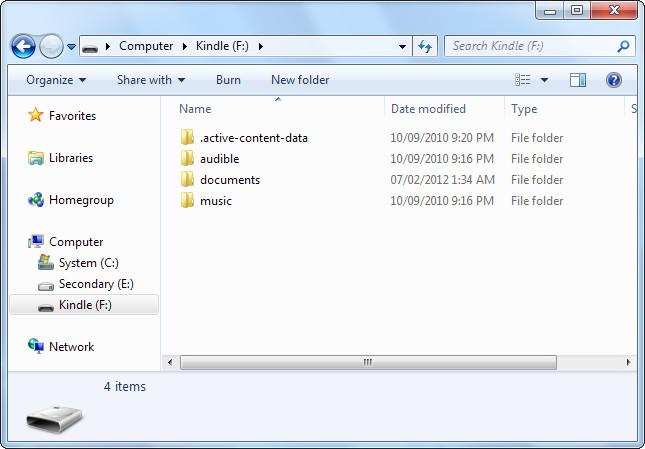
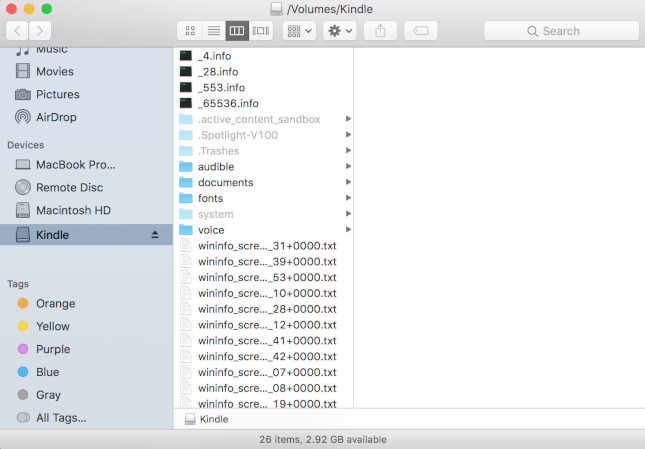
Jika Anda punya kabel USB dan eBook Anda berformat MOBI atau AZW3 milik Amazon, Anda tidak memerlukan cloud untuk mengirim eBook ke Kindle. Cukup hubungkan perangkat Kindle ke komputer dan cari drive Kindle di Windows Explorer atau Mac Finder. Setelah ketemu, cukup seret dan lepas eBook ke folder documents di drive tersebut. Selesai! Jika Anda perlu mengonversi eBook dari EPUB ke MOBI atau AZW3 lebih dulu, simak artikel kami Cara mengonversi EPUB ke MOBI atau AZW3.
2. Kirim ke Kindle dari desktop Anda
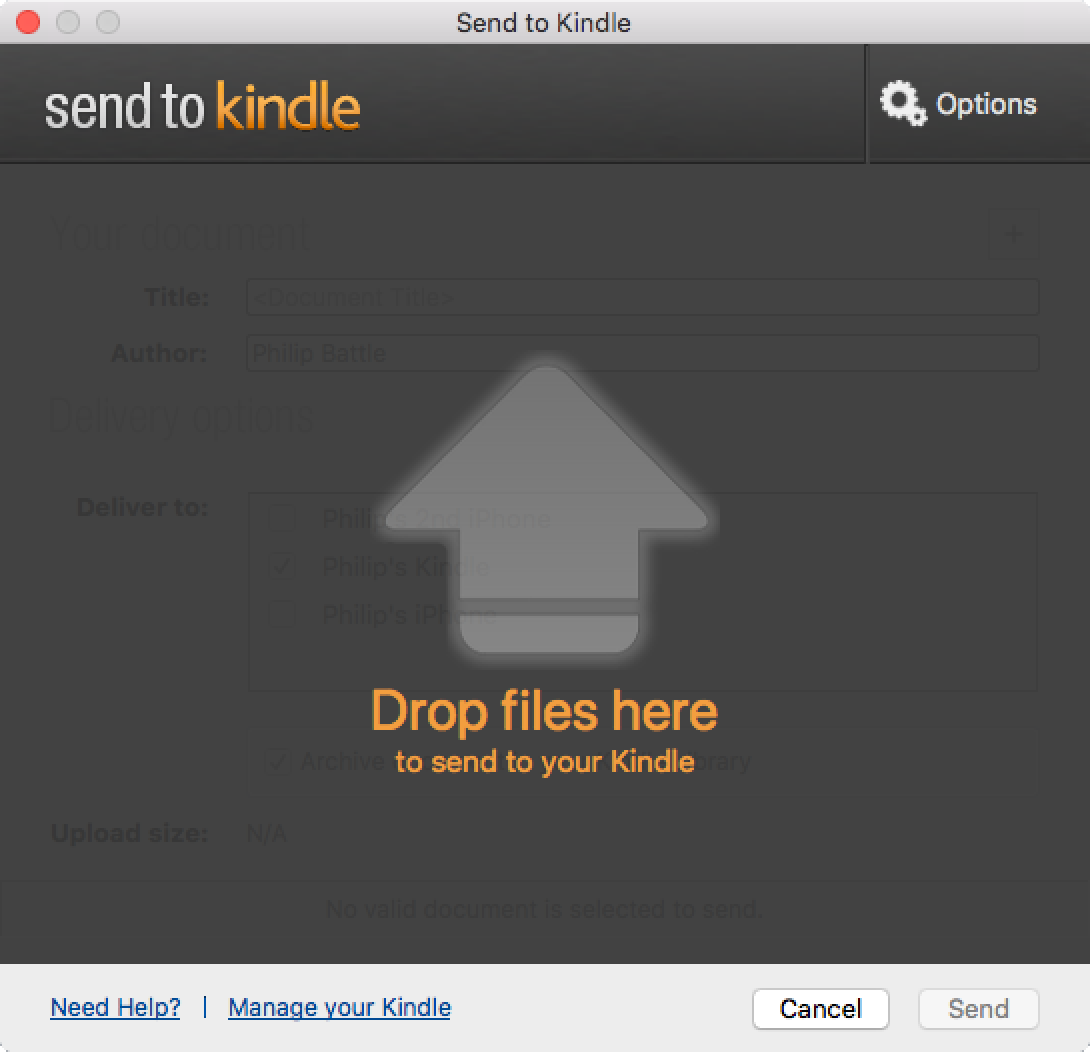
Jika Anda ingin cukup mengeklik sebuah eBook lalu mengirimkannya ke Kindle langsung dari desktop, Amazon menyediakan Send to Kindle for PC dan Send to Kindle for Mac. Setelah aplikasinya terpasang, Anda dapat mengirim dokumen dari Windows Explorer atau Mac Finder dengan klik kanan atau control-klik, dan juga mencetak ke “Send to Kindle” dari aplikasi Windows atau Mac mana pun yang mendukung pencetakan.
Setelah memilih berkas, Anda bisa mengubah judul dan nama penulis dokumen serta memilih perangkat tujuan. Ingat bahwa tidak semua jenis dokumen didukung; namun selain mendukung berkas MOBI, AZW3, dan PDF, aplikasi ini mampu mengonversi DOC, DOCX, TXT, RTF, dan beberapa format gambar umum ke format Kindle sebelum mengirimkannya.
3. Kirim ke Kindle dari peramban Anda
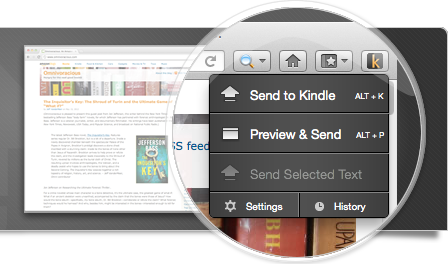
Send to Kindle for Google Chrome dan Send to Kindle for Mozilla Firefox menawarkan cara praktis untuk mengirim artikel blog dan konten web lain ke Kindle Anda. Selain mengirim seluruh halaman web, Anda juga bisa mengirim hanya teks yang Anda sorot di peramban. Lewat opsi Preview & Send pada menu ekstensi atau addon, Anda juga dapat menyunting judul dan penulis dokumen sebelum mengirimnya. Konten Anda akan dikirim melalui Wifi (gratis) atau Whispernet milik Amazon (mungkin dikenai biaya), tergantung cara Anda mengatur pengaturan pengiriman “Send To Kindle”.
4. Kirim ke Kindle lewat surel
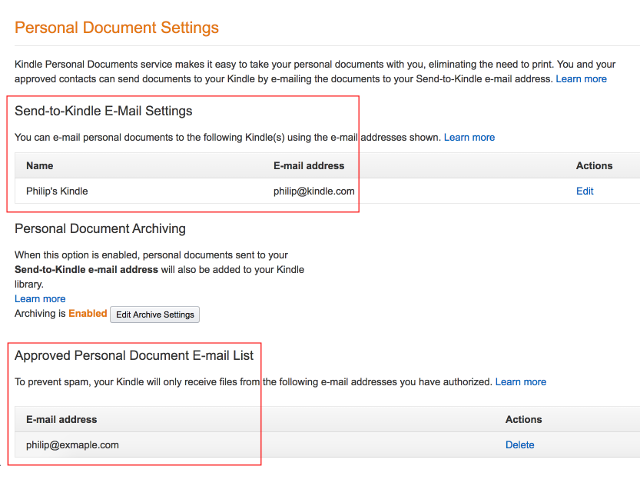
Untuk mengirim berkas MOBI, AZW3, DOC, DOCX, HTML, PDF, TXT, RTF, dan format gambar umum ke Kindle lewat surel, Anda harus lebih dulu mendaftarkan daftar alamat surel dokumen pribadi yang disetujui di bagian Personal Document Settings pada tab Settings di halaman Manage Your Content and Devices. Tujuannya mencegah spam, dengan memastikan Kindle Anda hanya menerima dokumen dari alamat surel yang Anda izinkan.
Berikutnya, Anda perlu menemukan alamat surel unik yang diberikan untuk setiap perangkat Kindle Anda, di bagian Send-to-Kindle E-Mail Setting pada halaman dan tab yang sama.
Agar berhasil terkirim, satu surel boleh memuat maksimal 25 lampiran dan dapat dikirim ke maksimal 15 alamat surel berbeda yang telah disetujui. Selain itu, ukuran gabungan lampiran sebaiknya tidak lebih dari 50 MB, meskipun Anda boleh mengirim berkas ZIP yang akan diekstrak secara otomatis.
Amazon telah menerbitkan halaman bantuan Using Your Send to Kindle Email Address yang berisi petunjuk sederhana untuk menyiapkan layanan ini.
5. Kirim ke Kindle dari perangkat iOS Anda
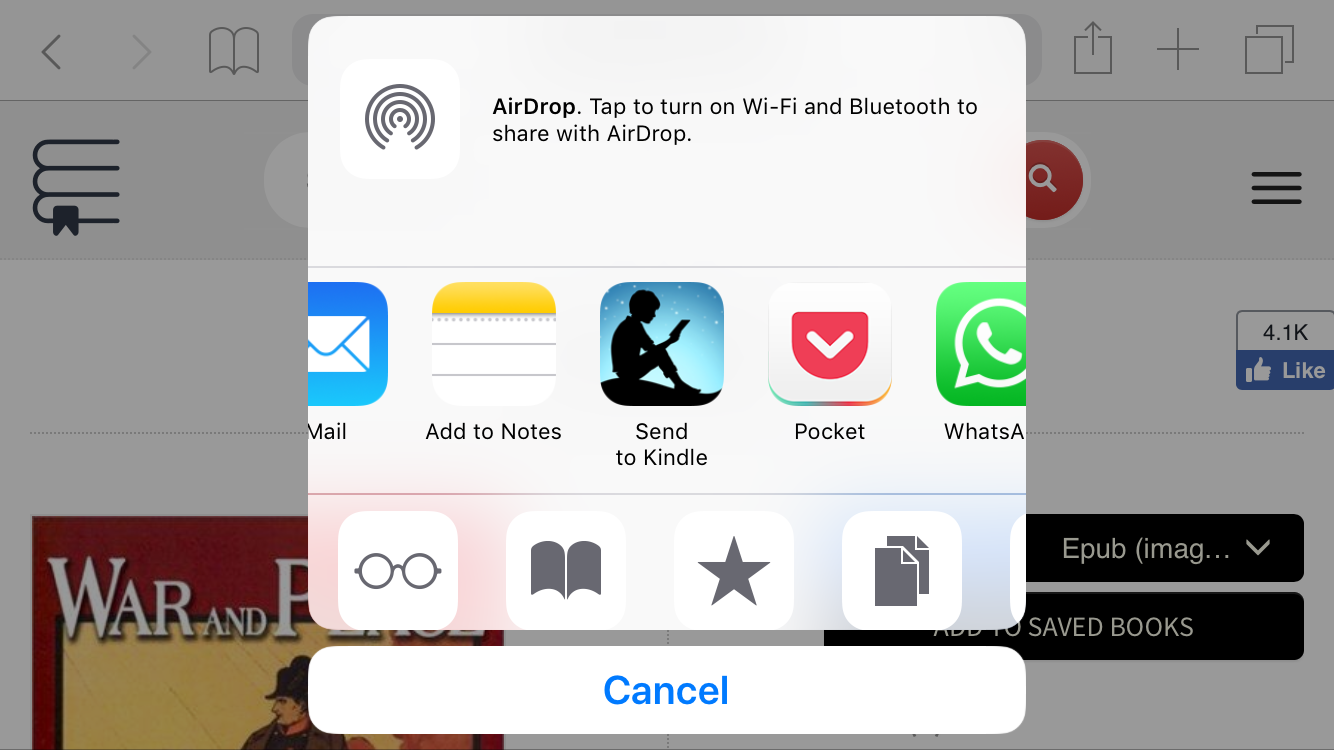
Jika aplikasi Kindle sudah terpasang di iPhone Anda, Anda akan melihat opsi Send to Kindle di menu berbagi Safari. Mengetuk tombol itu memungkinkan Anda mengubah judul dan penulis serta memilih perangkat tujuan, sama seperti pada opsi peramban dan desktop di atas.
6. Kirim ke Kindle dari perangkat Android Anda
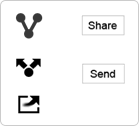
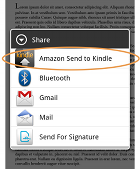
Terakhir, Amazon juga menyediakan aplikasi Kindle for Android di Amazon Appstore for Android. Setelah diunduh dan dipasang di perangkat Android Anda, pilih salah satu tombol berbagi yang ada di aplikasi Android yang mendukung berbagi, lalu ketuk Amazon Send to Kindle di menu berbagi untuk mengirim dokumen ke perangkat Kindle Anda.
 |
 |
Semua cara berbeda untuk mengirim eBook ke Kindle ini memang memerlukan sedikit usaha, tetapi begitu Anda menyiapkan opsi favorit Anda sekali saja, Anda akan bisa mengirim hampir semua dokumen atau artikel ke Kindle hanya dengan satu klik. Artinya, setiap kali Kindle Anda dibawa serta, Anda selalu punya banyak artikel siap dibaca dan dinikmati.
Ingin tahu cara mendengarkan buku audio di Kindle Anda? Klik di sini untuk daftar lengkap yang menjelaskan semua pilihan terbaik untuk mendengarkan buku audio di perangkat Anda.
Jelajahi ribuan buku audio dan ebook gratis di digitalbook.io.
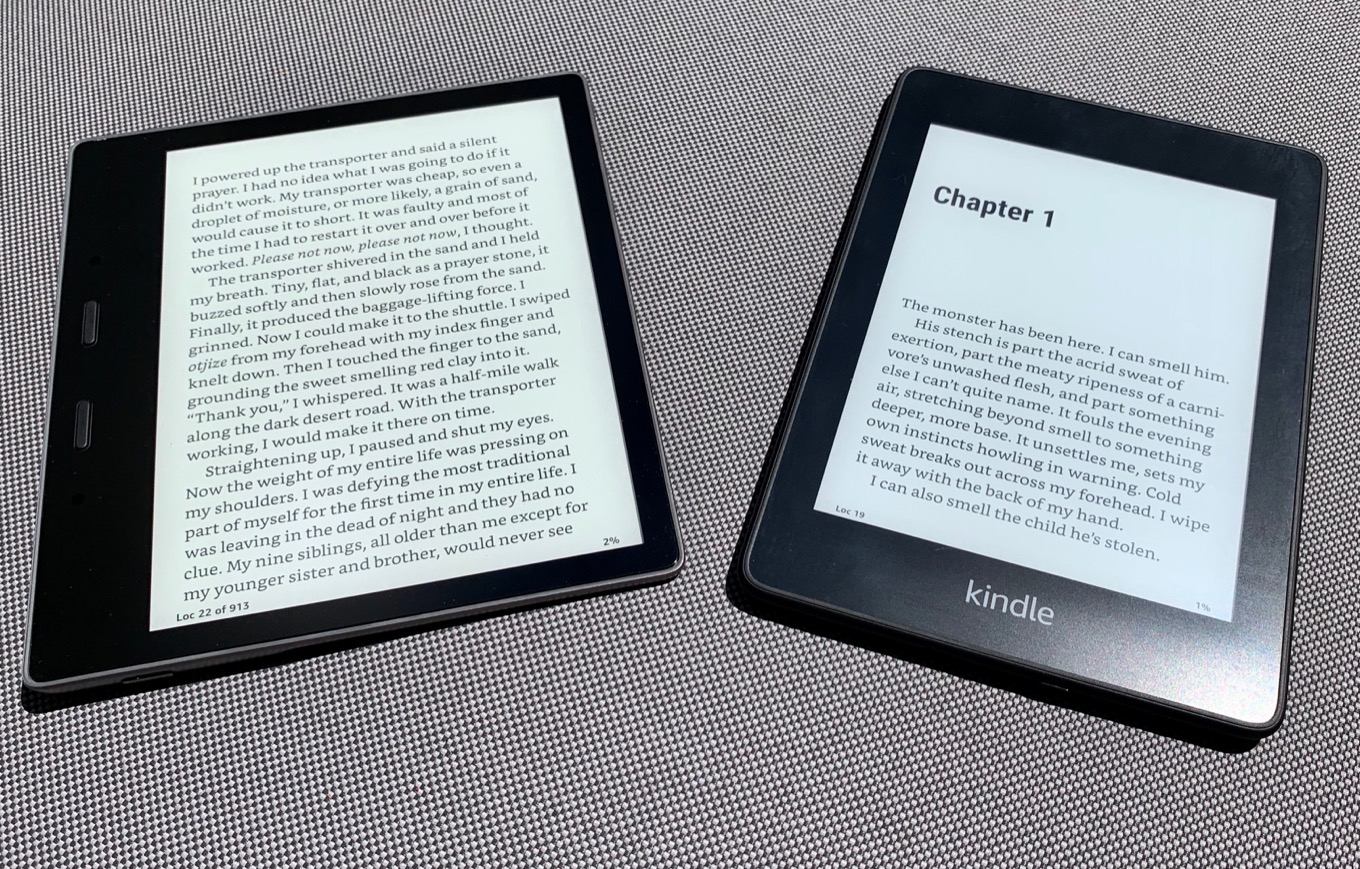
Cara mengonversi EPUB ke MOBI atau AZW3
Cara mengonversi EPUB ke MOBI atau AZW3 agar ebook-mu terbuka di Kindle — langkah demi langkah dengan alat gratis seperti Calibre, Zamzar, dan Epub2kindle.
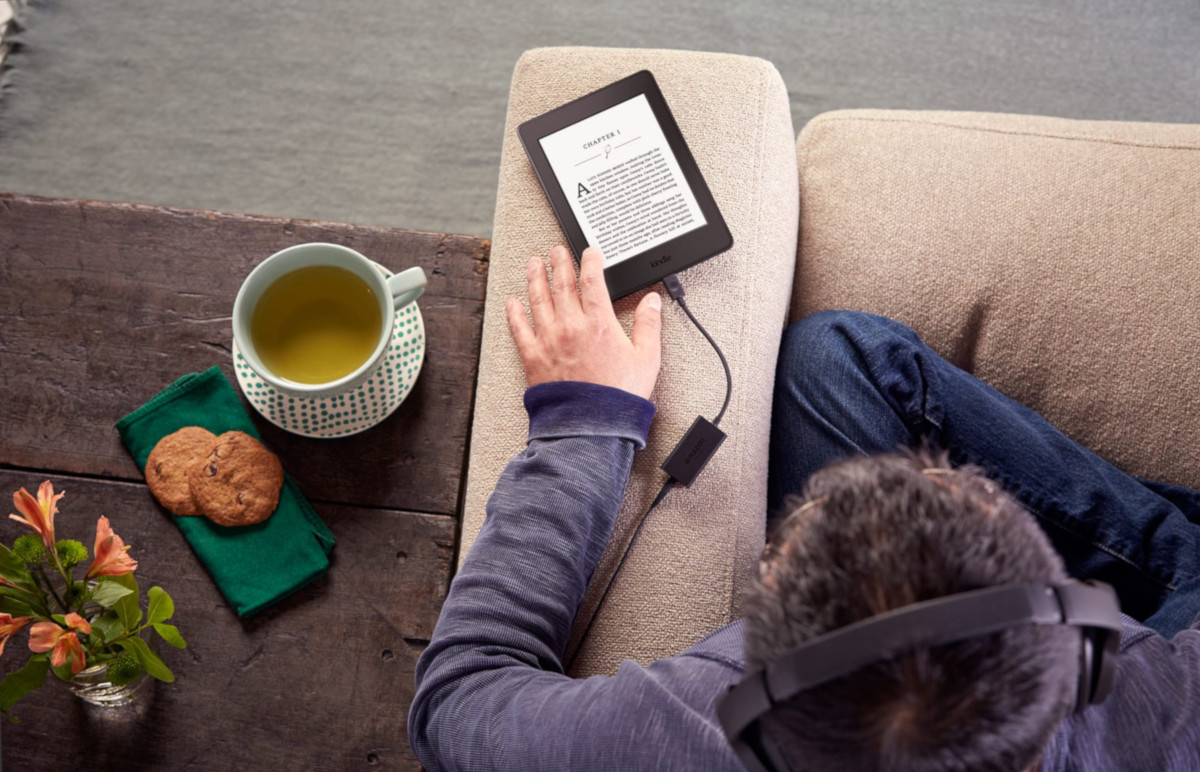
Cara mendengarkan buku audio di Kindle-mu
Lima cara mendengarkan buku audio di Kindle: lewat Audible, peramban, aplikasi pihak ketiga, menyalin berkas MP3, dan VoiceView lewat Bluetooth.
*Digitalbook adalah peserta Amazon Services LLC Associates Program, sebuah program periklanan afiliasi yang dirancang agar situs dapat memperoleh imbalan iklan dengan mengiklankan dan menautkan ke marketplace Amazon LLC.