
كيفية الاستماع إلى الكتب الصوتية على جهاز Kindle

هناك أسباب كثيرة قد تدفعك إلى الاستماع إلى الكتب الصوتية على جهاز Kindle بدل قراءة النص المطبوع؛ فاليدان تبقيان حرّتين، وأنت تتمرّن على الاستماع بالإنجليزية، وربما كان بصرك ضعيفًا، أو ربما لا تحب القراءة ببساطة. أيًا كان السبب، عليك أن تتأكد من أنك تحصل على أفضل ما يقدّمه جهازك، وإليك كيفية الاستماع إلى الكتب الصوتية على جهاز Kindle.
كيفية الاستماع إلى الكتب الصوتية على جهاز Kindle: خمس طرق سهلة
- الاستماع إلى كتب Audible الصوتية عبر حسابك على أمازون.
- استخدام المتصفّح للاستماع إلى الكتب الصوتية على الإنترنت من جهاز Kindle
- استخدام تطبيقات خارجية للاستماع إلى الكتب الصوتية على جهاز Kindle
- نسخ الكتب الصوتية من حاسوبك إلى Kindle مباشرة
- استخدام VoiceView عبر Bluetooth للاستماع إلى الكتب الصوتية
قبل أن تختار طريقتك المفضّلة للاستماع إلى الكتب الصوتية على جهاز Kindle، عليك التأكد من أن جهازك قادر على تشغيل الصوت. والخبر السار أن معظم أجهزة Kindle الحديثة تفعل ذلك، لكن إن لم تكن متأكدًا فإن Audible يوفّر قائمة شاملة بالأجهزة التي تدعم الصوت يمكنك الرجوع إليها.
1. الاستماع إلى كتب Audible الصوتية عبر حسابك على أمازون
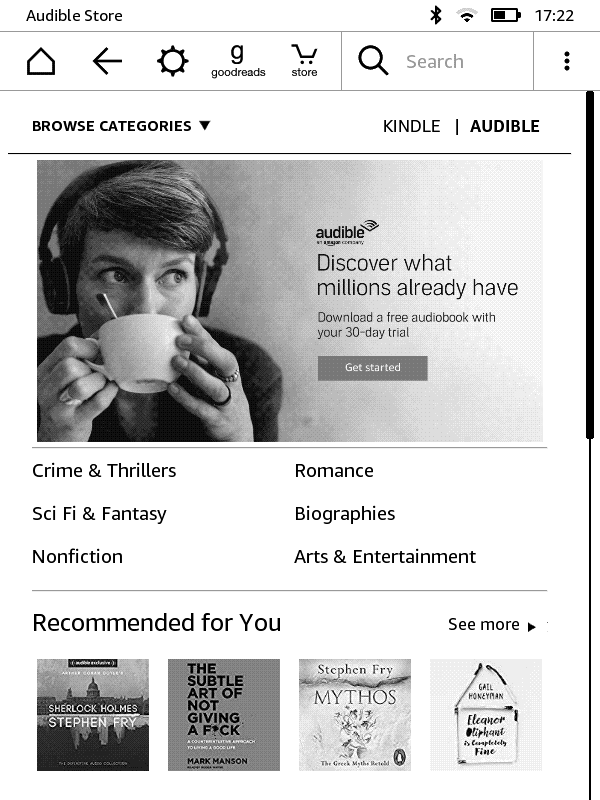
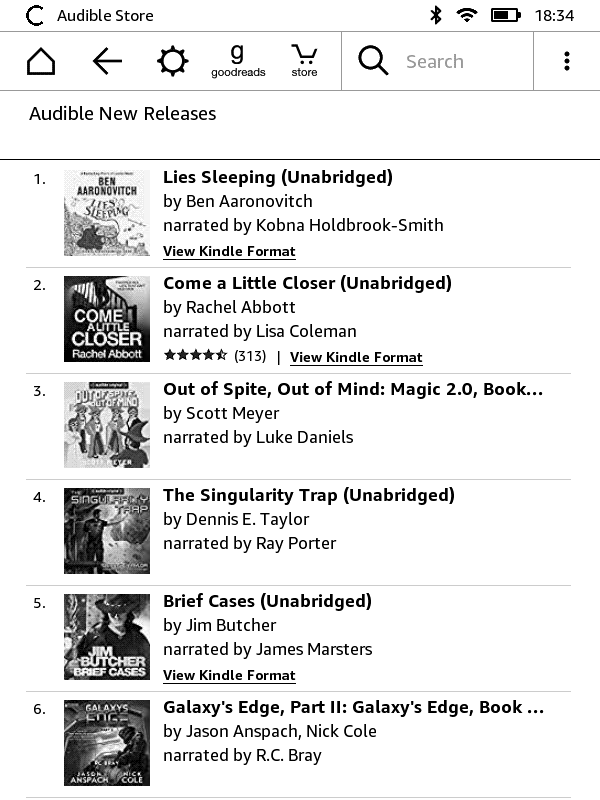
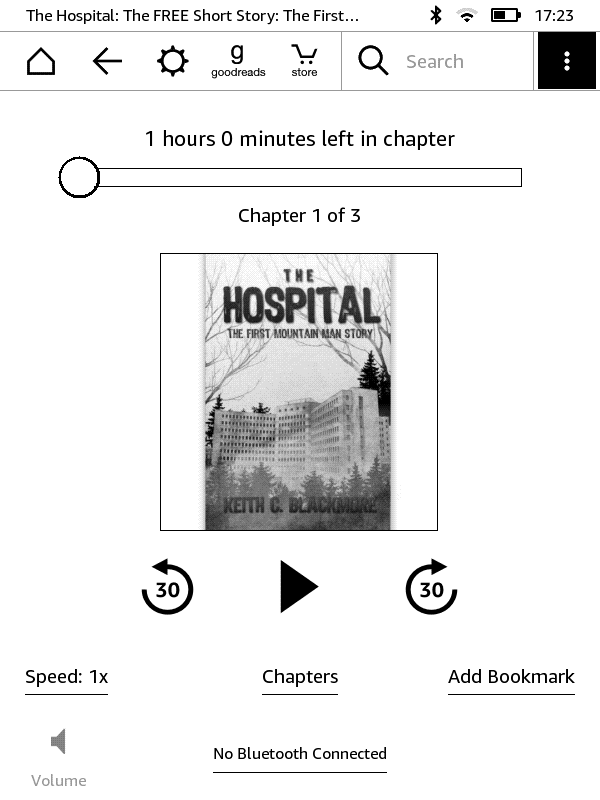
هذه أكثر الطرق بداهة. يوفّر Audible أرشيفًا ضخمًا من الكتب الصوتية يسهل الوصول إليه وهو مدمج جيدًا في معظم أجهزة Kindle. وعلى أجهزة الورق الإلكتروني مثل Kindle وKindle Oasis وKindle Touch، ستجد بسهولة تبويب AUDIBLE أعلى يمين المتجر STORE. ومن هناك يمكنك تصفّح الإصدارات الجديدة أو الأنواع الأدبية التي تروق لك. وبمجرد أن تحصل على كتاب صوتي مدفوع أو مجاني (بعضها بسعر 0.00 دولار)، سيظهر في مكتبتك وكذلك في السحابة لأجهزتك المسجَّلة الأخرى. ومن مكتبتك، انقر ببساطة على عنوان الكتاب الصوتي لتنزيله والاستماع إليه، عادةً عبر سماعات Bluetooth أو اختياريًا عبر محوّل Kindle Audio Adapter.
-

تبويب Audible في Kindle
-
متجر Audible في Kindle
-
مشغّل Audible في Kindle
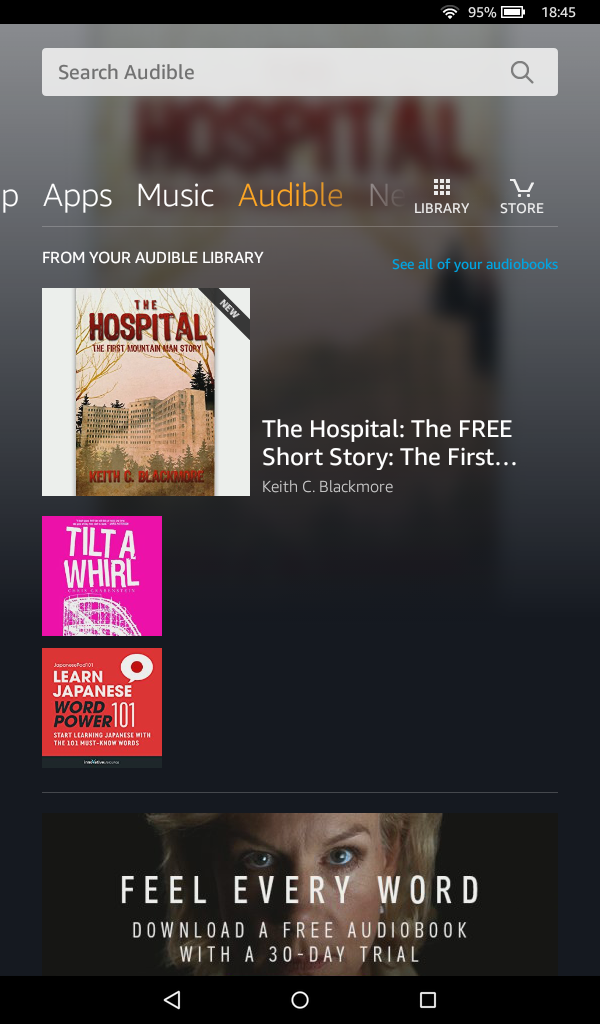
أما إن كان لديك أحد أجهزة Kindle Fire اللوحية فعليك أن تسلك طريقًا مختلفًا. ففي أجهزة Kindle Fire هناك تبويب «Audiobooks» في الشريط العلوي من الشاشة الرئيسية. والنقر على «Audiobooks» يُظهر ما اشتريته سابقًا مما هو محفوظ في السحابة. وللعثور على كتاب صوتي جديد، انقر على STORE أعلى يمين الشاشة ثم ابحث أو تصفّح مجموعة Audible. ومرة أخرى، بمجرد أن تعثر على كتاب صوتي مدفوع أو مجاني ويصبح في مكتبتك، وتمامًا كما في أجهزة Kindle ذات الورق الإلكتروني، ستحتاج إلى تنزيله على جهازك. وبعد التنزيل يمكنك الاستماع عبر السماعة المدمجة أو مقبس السماعات أو جهاز متصل عبر Bluetooth.
-
تبويب Audible في Fire
-
متجر Audible في Fire
-
مشغّل Audible في Fire
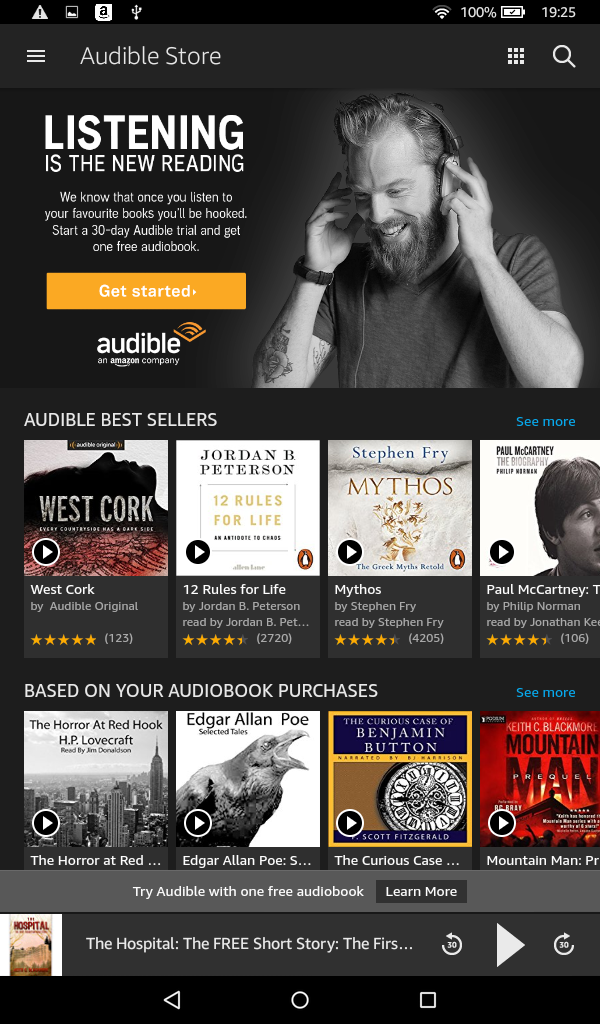
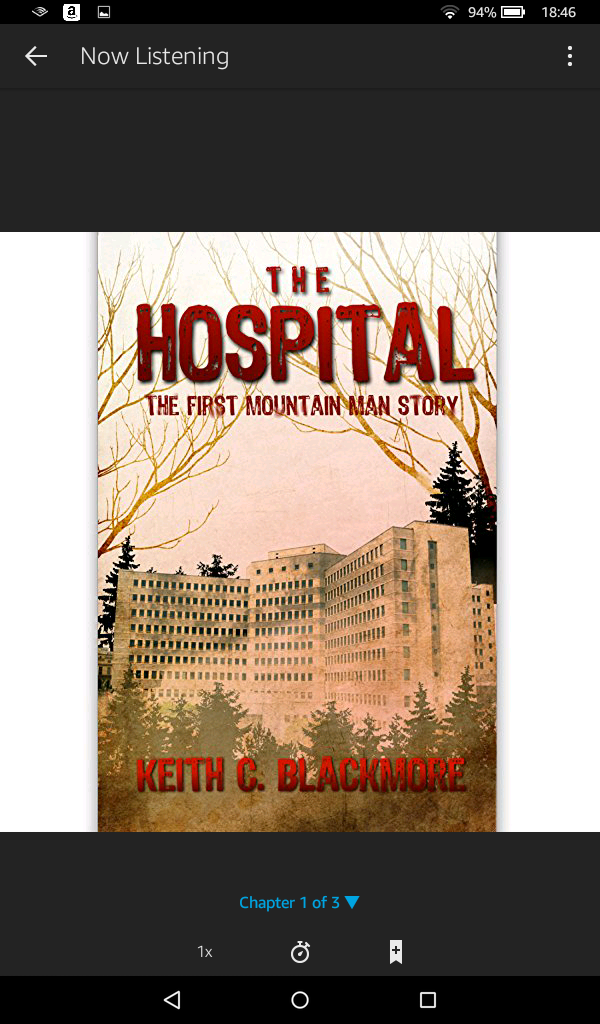
لاحظ أنه إن كان لديك حساب Audible من قبل وأردت دمج مجموعتك الحالية في مكتبة Audible الخاصة بأمازون لاستخدامها على جهاز Kindle، فيمكنك ربط الحسابَين من صفحة دمج الحسابات على موقع Audible. وبعد إتمام ذلك، ستسجّل الدخول إلى حساب Audible ببيانات أمازون، وستصبح مجموعتك الحالية من كتب Audible الصوتية متاحة في مكتبة Audible لديك وجاهزة للتنزيل من السحابة.
2. استخدام المتصفّح للاستماع إلى الكتب الصوتية على الإنترنت من جهاز Kindle
إن لم تكن بحاجة إلى تنزيل الكتاب الصوتي والاستماع إليه دون اتصال، فمن الخيارات الممتازة أن تستمع مباشرة من موقع إلكتروني. ونحن هنا في Digitalbook.io نقدّم هذه الخدمة بالضبط. فإن كان لديك جهاز Kindle بمتصفّح «تجريبي» أو أحد طرازات Amazon Fire، فاختر أي كتاب صوتي من أرشيفنا وستجد كل الفصول جاهزة للتشغيل بلمسة زر. ويمكنك استخدام شريط التقدّم إن كان جهازك يدعم اللمس، وإيقاف التشغيل مؤقتًا في أي وقت بالطبع.
-
الاستماع إلى الكتب الصوتية في متصفّح Kindle
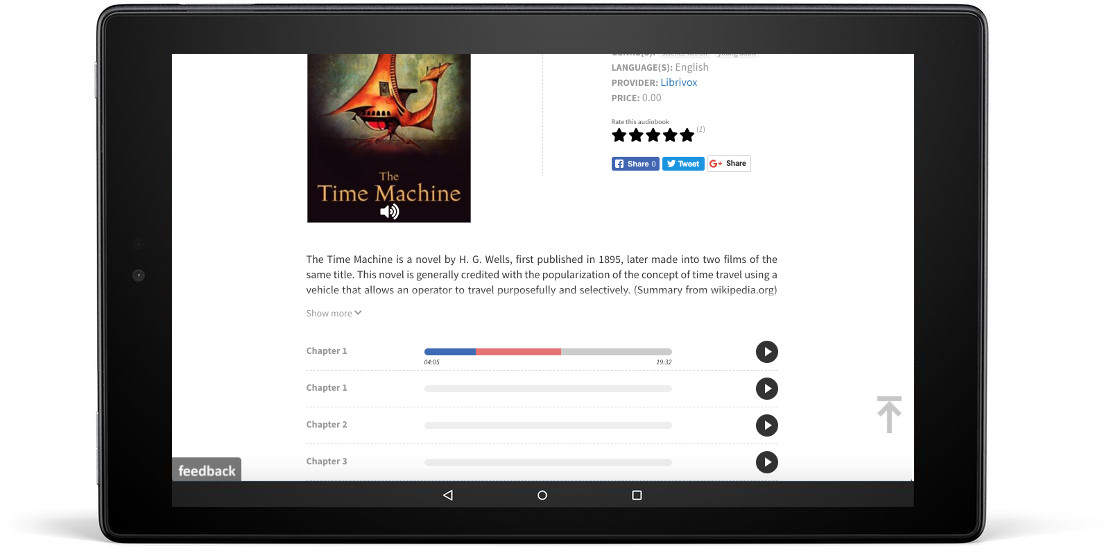
ومن المواقع الممتازة الأخرى لتشغيل الكتب الصوتية مباشرة من المتصفّح Librivox وStorynory وLit2Go وOpenCulture، على سبيل المثال لا الحصر.
3. استخدام تطبيقات خارجية للاستماع إلى الكتب الصوتية على جهاز Kindle
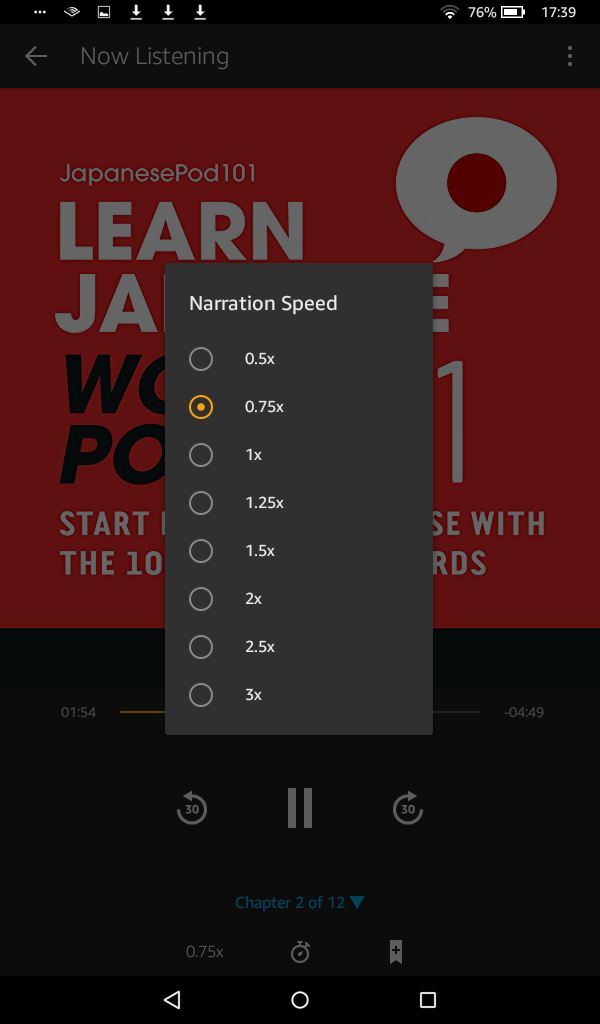
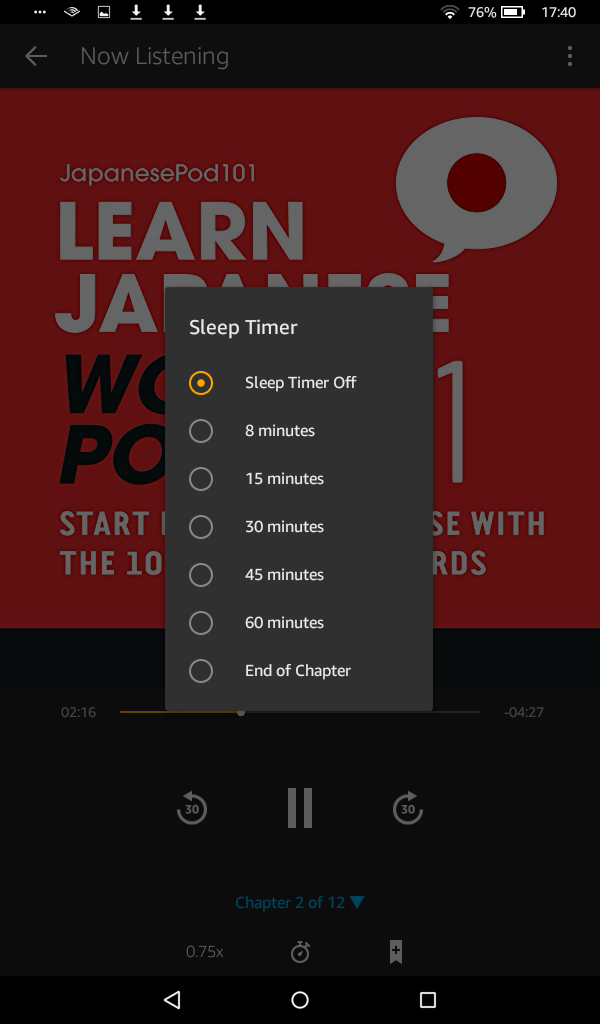
التطبيقات الخارجية طريقة ممتازة للاستماع إلى الكتب الصوتية على جهاز Kindle Fire، خاصة مع وجود هذا العدد الكبير من التطبيقات الجيدة التي توفّر كتبًا صوتية مجانية. وليس مستغربًا أن يكون التطبيق الخارجي الأبرز للكتب الصوتية هو Audible. ويوفّر تطبيقهم ميزات كثيرة منها التنقّل بين الفصول، وسرعات تشغيل متغيّرة تشمل 0.5x و1x و1.25x و1.5x و2x و3x، ووضع النوم، والعلامات المرجعية.
-
مشغّل تطبيق Audible
-
سرعة السرد
-
مؤقّت النوم
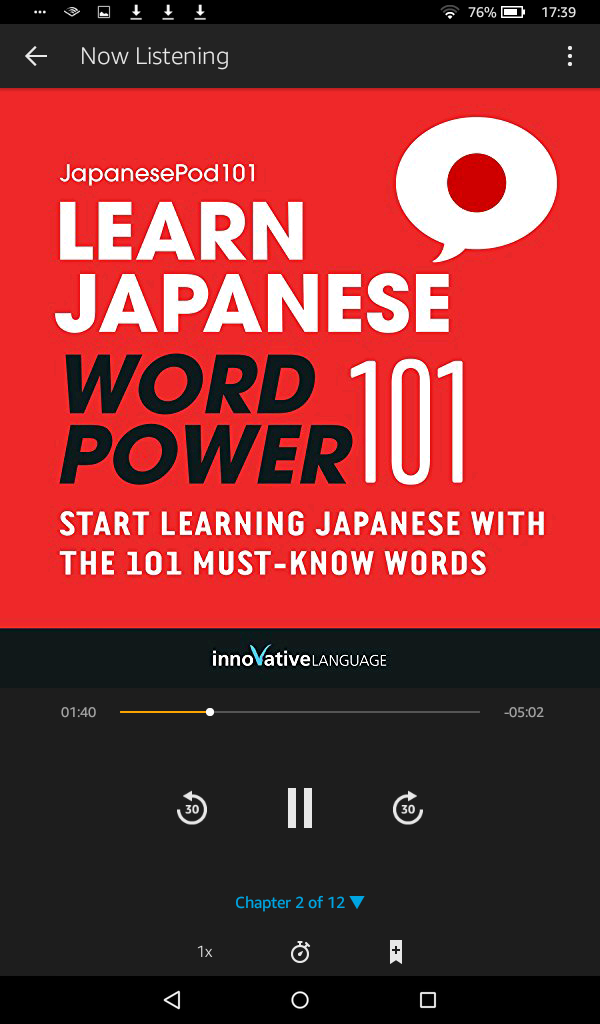
ومن التطبيقات الخارجية الأخرى لتشغيل الكتب الصوتية LibriVox Audio Books وAudiobooks.com وOverDrive: Library eBooks & Audiobooks، وهو يختلف قليلًا عن الخيارَين الأولَين في أنه لا يقدّم كتبًا صوتية خاصة به، بل يتيح لك استعارة الكتب الصوتية من المجموعة الرقمية لمكتبتك العامة المحلية (في الولايات المتحدة فقط).
Kindle for Android تطبيق بالغ الشهرة لأجهزة Android وهو متاح أيضًا على Fire. وعادةً ما تشتري إما الكتاب الإلكتروني أو الكتاب الصوتي، لكن إن كان لديك جهاز Kindle فيمكنك شراء الكتاب الإلكتروني ثم إضافة «رفيق» صوتي لاحقًا بسعر مخفّض. وحين يصبح الكتاب لديك بالصيغتين يمكنك استخدام Whispersync for Voice للتنقّل ببساطة بين القراءة والاستماع. ويمكنك كذلك تجربة Immersion Reading حيثما توفّر، لتقرأ كتاب Kindle وتستمع في الوقت نفسه إلى رفيقه الصوتي من Audible بأداء احترافي مع تظليل الكلمات لحظة بلحظة. وهي مفيدة جدًا لمتعلّمي الإنجليزية، فيما تذكر أمازون أنها تخلق «صلة إضافية تعزّز الانخراط والفهم والتذكّر، وتأخذك أعمق داخل الكتاب» (انظر هنا).
-
LibriVox Audio Books
-
OverDrive: Library eBooks & Audiobooks
-
Audiobooks.com
-
Kindle for Android



4. نسخ الكتب الصوتية من حاسوبك إلى Kindle مباشرة
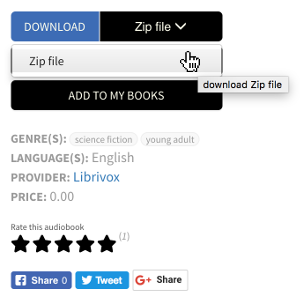
بما أن مشغّل الكتب الصوتية في Kindle Fire لا يستطيع تشغيل سوى محتوى Audible، فستحتاج إلى تنزيل كتبك الصوتية من مزوّدين آخرين، على الأرجح بصيغة MP3 خالية من DRM. ولحسن الحظ الخيارات كثيرة، ومن أفضلها Digitalbook.io الذي يوفّر آلاف العناوين مع واجهة بسيطة وأنيقة لتنزيل الكتب الصوتية. استخدم البحث أو التصفّح للعثور على الكتاب الصوتي الذي تريده، ثم إما تنزيل الكتاب كاملًا في أرشيف ZIP أو النقر بالزر الأيمن على فصل بعينه لتنزيل ملف MP3 مفرد.
-
تنزيل الكتاب الصوتي كاملًا
-
تنزيل فصل مفرد
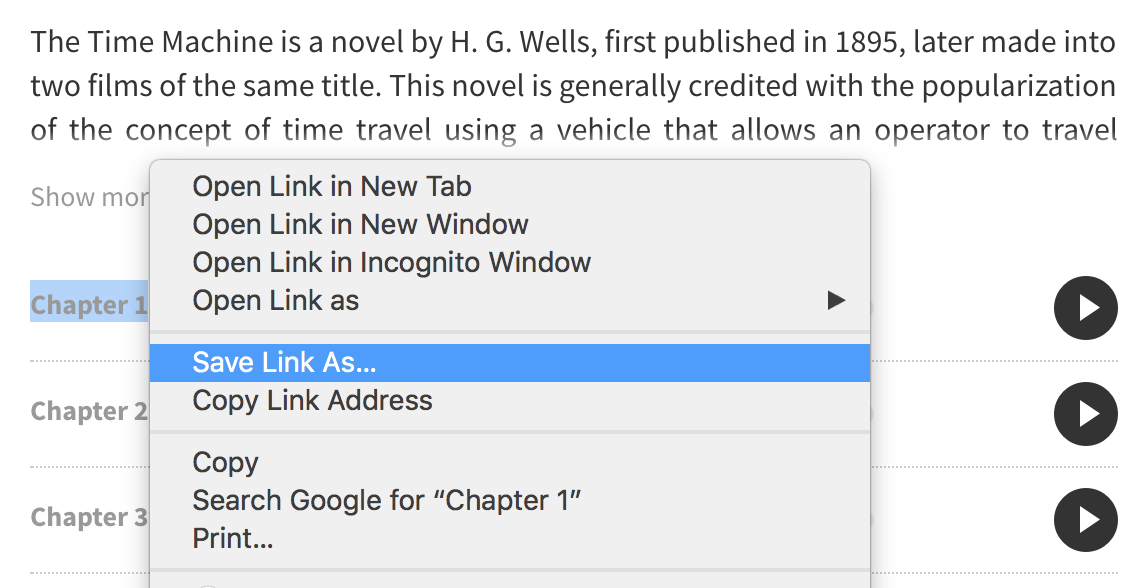
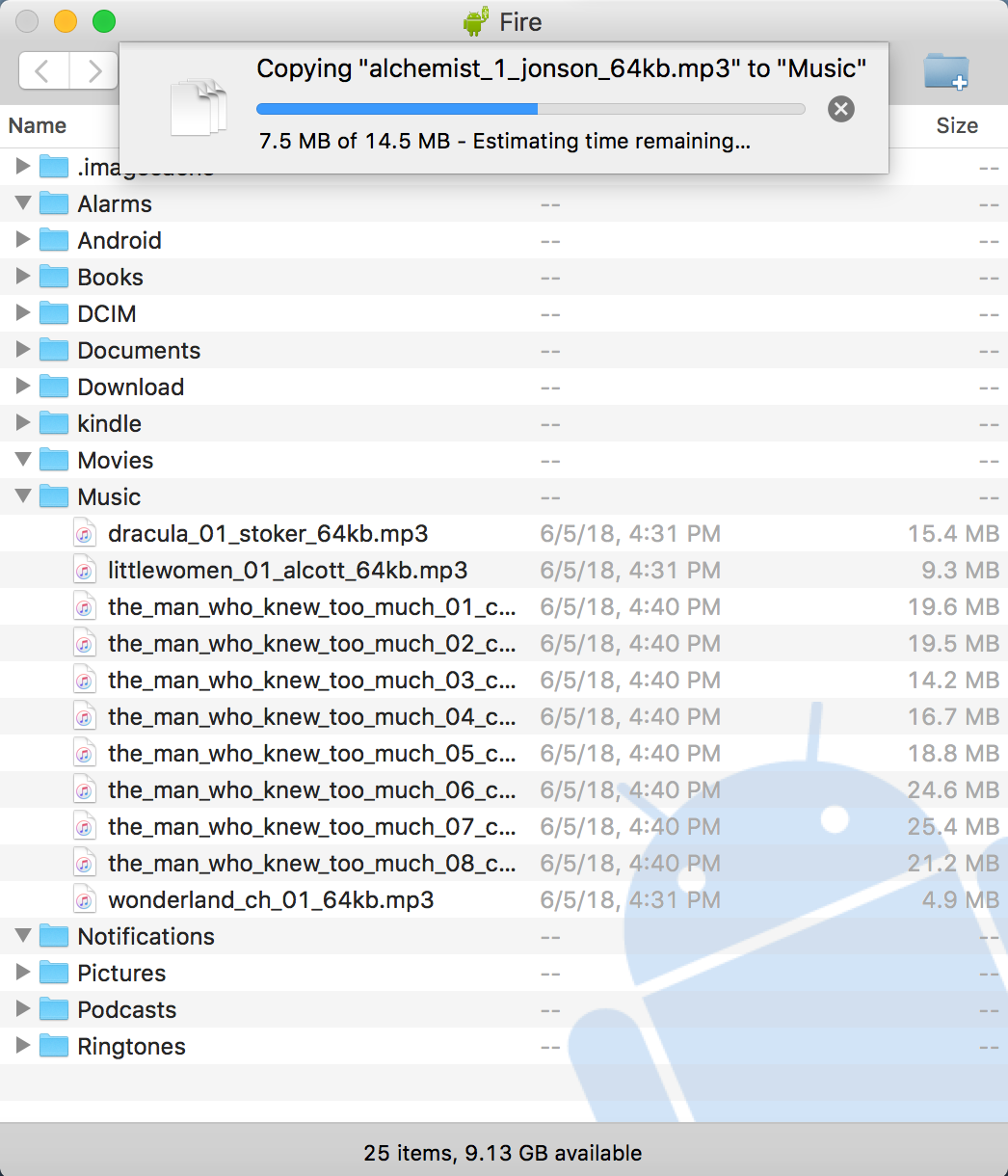
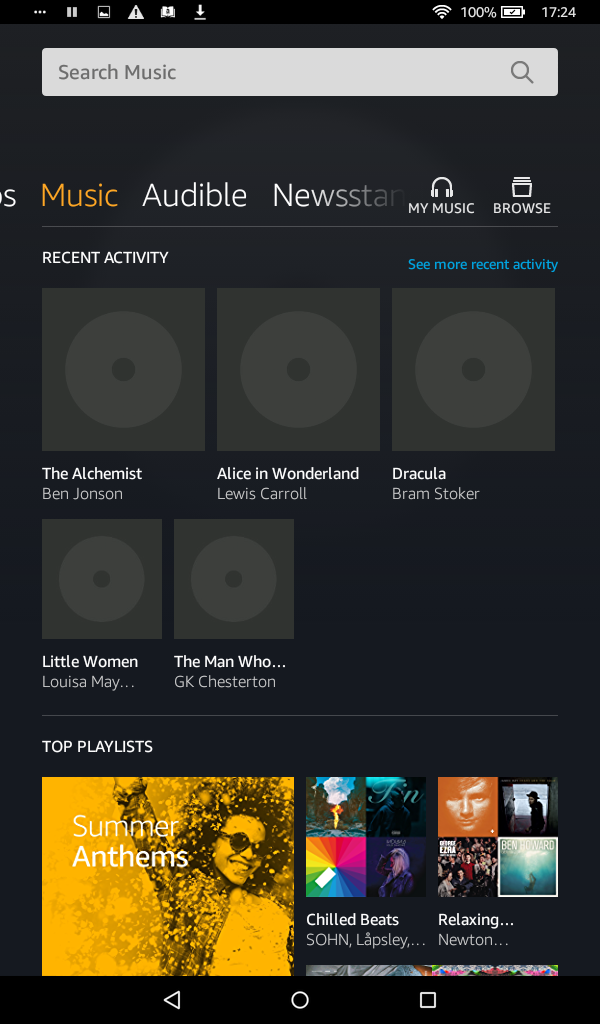
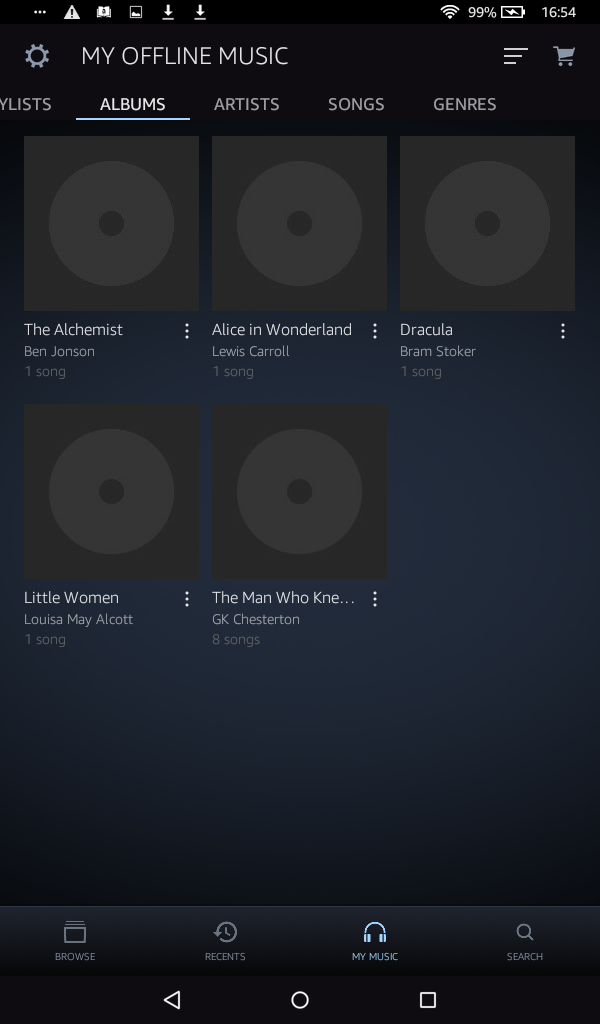
ولنقل كتبك الصوتية بصيغة MP3 من حاسوبك إلى جهاز Kindle Fire، عليك أولًا توصيل الجهازَين بكابل USB. ثم، باستخدام مستعرض الملفات أو ربما أداة Android File Transfer، انسخ الملفات إلى مجلد الموسيقى في Kindle Fire. وبعد رفعها إلى جهازك ستجدها في تبويب «Music». ويكفي أن تنقر على أي فصل لتشغيله فورًا.
-
أداة Android File Transfer
-
تبويب Music
-
موسيقاي
5. استخدام VoiceView عبر Bluetooth للاستماع إلى الكتب الصوتية
على أجهزة مثل Kindle Oasis (الجيل التاسع) وKindle (الجيل الثامن)، تقرأ تقنية VoiceView لقارئ الشاشة محتوى شاشة Kindle، بما في ذلك كتب Kindle الإلكترونية، عبر جهاز صوتي يعمل بـ Bluetooth.
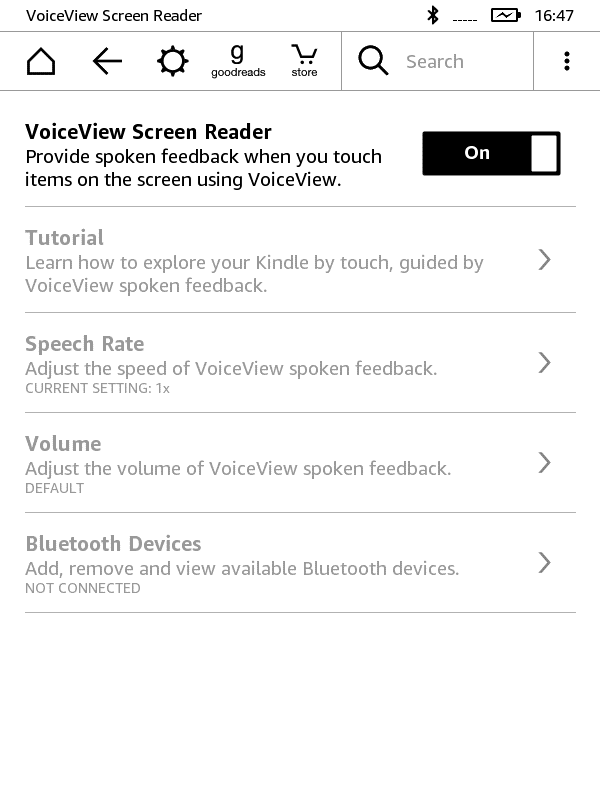
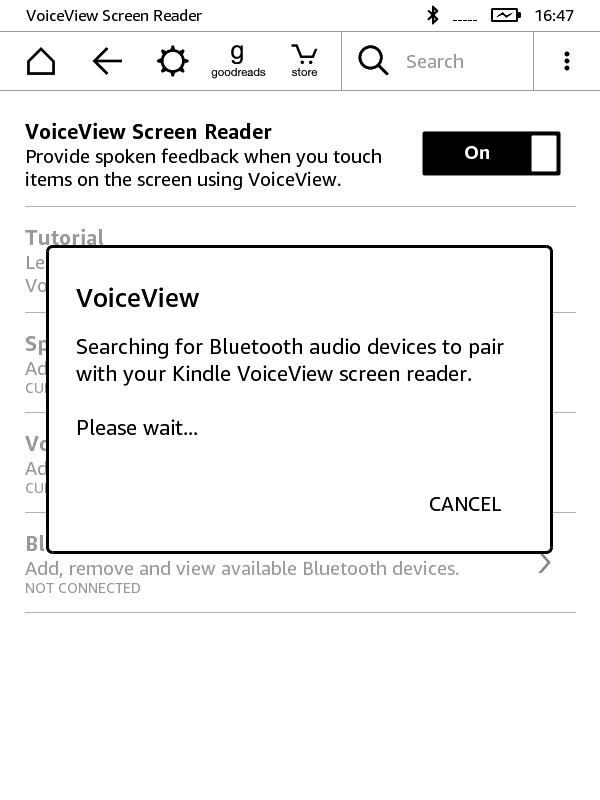
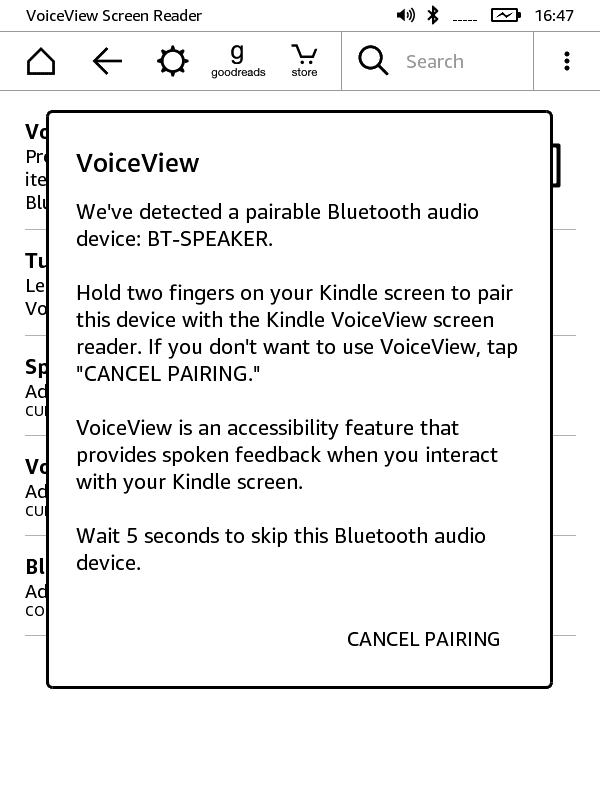
ولتفعيل هذه التقنية، انتقل في قائمة «Settings» إلى «Accessibility» ثم فعّل «VoiceView Screen Reader». وإن لم تكن سماعاتك أو مكبّراتك العاملة بـ Bluetooth مقترنة بعد فسيُطلب منك اقترانها. وبعد الاقتران ستُنطق لك إيماءاتك وتفاعلاتك، فما عليك سوى العودة إلى كتاب إلكتروني و«التمرير لأسفل ثم لليمين بإصبع واحد لبدء القراءة» عبر VoiceView.
-
تفعيل VoiceView
-
اقتران VoiceView عبر Bluetooth
-
تأكيد اقتران VoiceView عبر Bluetooth
وإلى جانب إرشادات VoiceView أعلاه، تقدّم أمازون بعض التعليمات هنا، كما يمكنك متابعة هذا العرض التوضيحي القصير لـ Kindle VoiceView أدناه.
كل هذه الطرق المختلفة التي تبيّن لك كيفية الاستماع إلى الكتب الصوتية على جهاز Kindle تتطلب قليلًا من التفكير، لكن بمجرد أن تُعِدّ خيارك المفضّل ستتمكن من الاستمتاع بأي كتاب صوتي تقريبًا على جهازك بنقرة أو نقرتين. وهذا يعني أنك كلما حملت جهاز Kindle معك، سيكون لديك عدد وافر من الكتب الصوتية لتمضية الوقت.
هل تريد معرفة كيفية إرسال الكتب الإلكترونية إلى جهاز Kindle؟ انقر هنا للاطلاع على قائمة شاملة بأفضل الخيارات لإرسال الكتب الإلكترونية إلى جهازك.
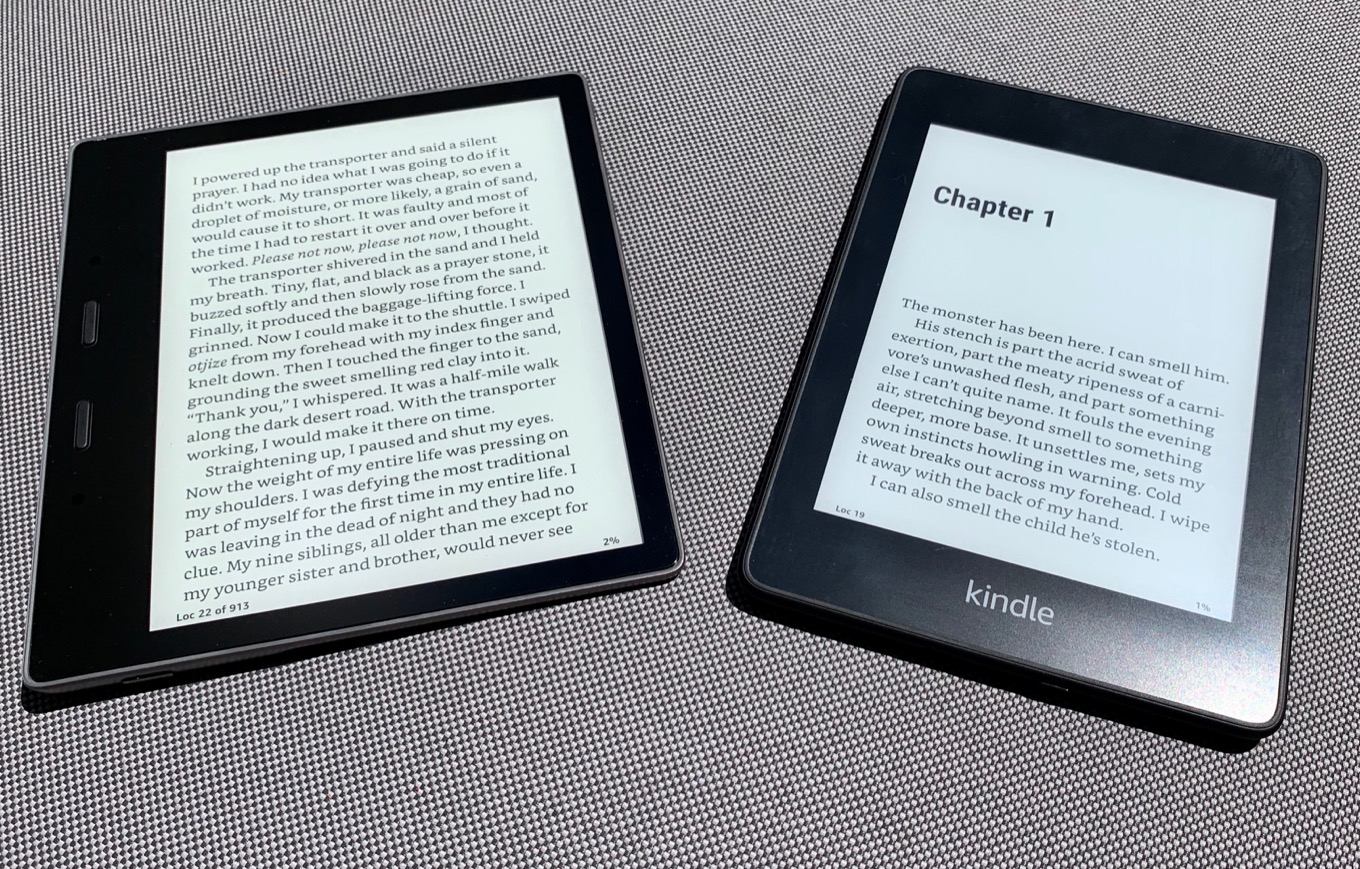
كيفية تحويل EPUB إلى MOBI أو AZW3
كيفية تحويل EPUB إلى MOBI أو AZW3 لتُفتح كتبك الإلكترونية على جهاز Kindle — خطوة بخطوة بأدوات مجانية منها Calibre وZamzar وEpub2kindle.
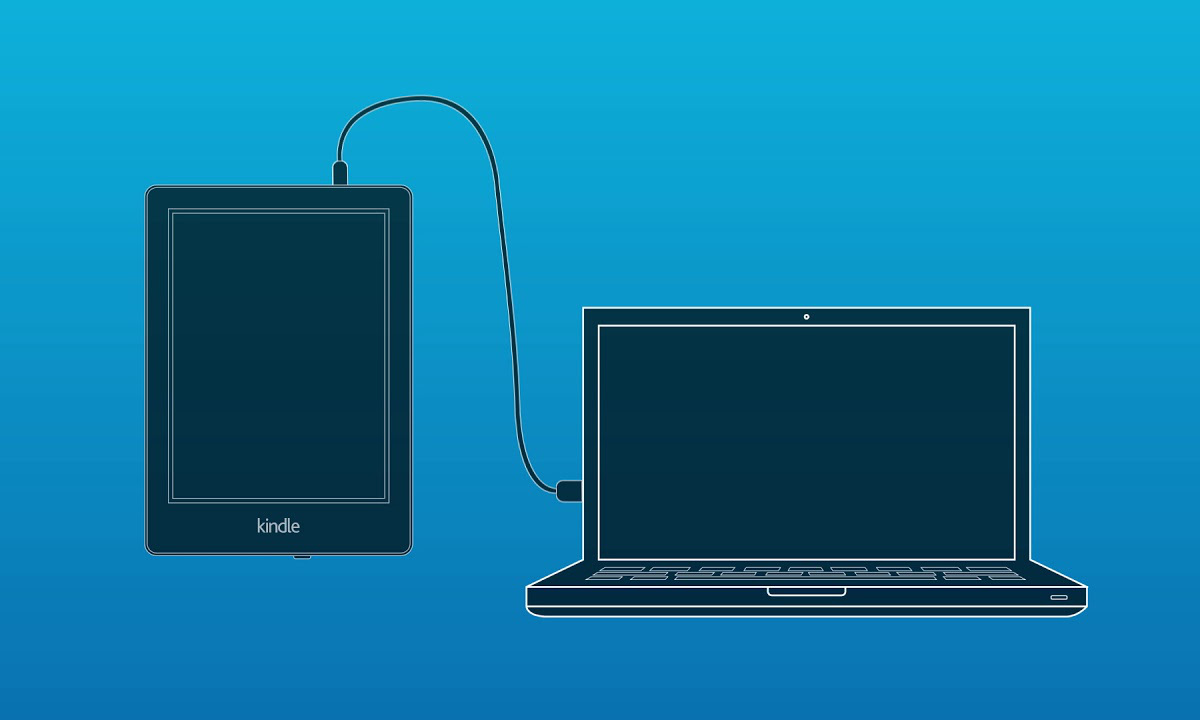
كيفية إرسال الكتب الإلكترونية إلى جهاز Kindle
ست طرق بسيطة لإرسال الكتب الإلكترونية إلى جهاز Kindle — عبر USB أو تطبيق سطح المكتب أو إضافة المتصفح أو البريد الإلكتروني، أو مباشرة من هاتف iPhone أو جهاز Android.
*تشارك Digitalbook في برنامج Amazon Services LLC Associates، وهو برنامج إعلاني بالعمولة يتيح للمواقع كسب رسوم إعلانية عبر الإعلان عن متاجر Amazon LLC والربط بها.