
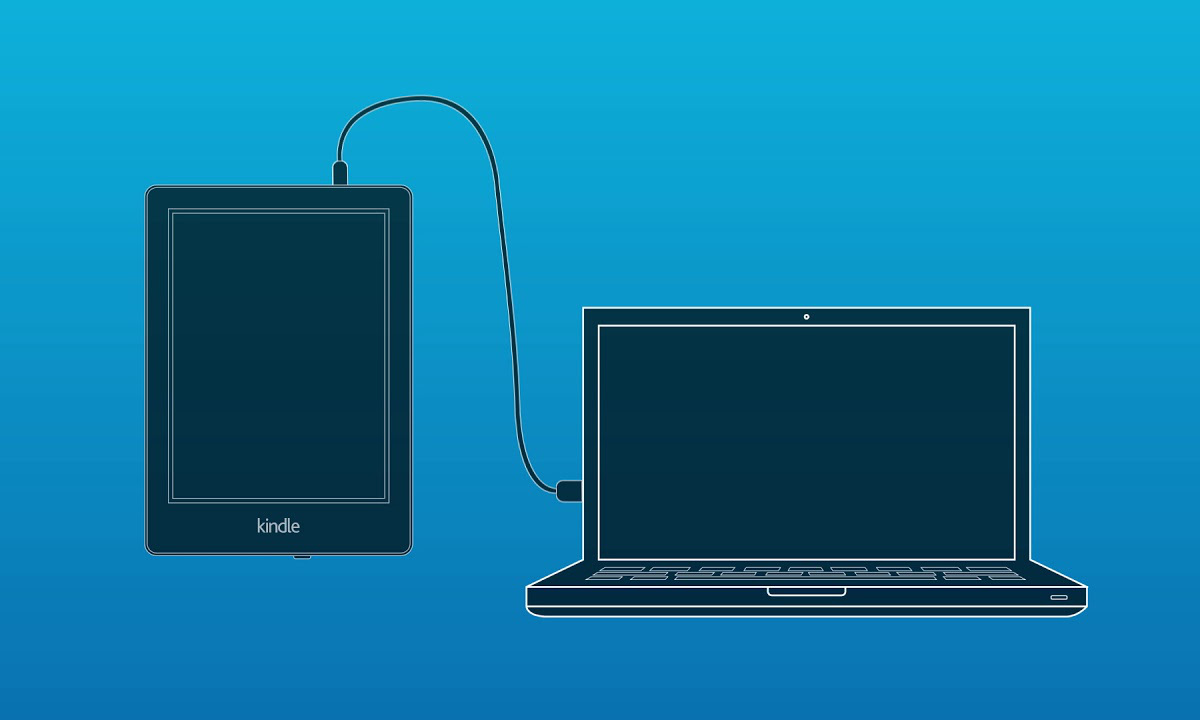
Существует несколько способов отправить сторонние электронные книги и другой контент на ваш Kindle, поэтому вам нужно выбрать из списка ниже тот, который подходит вам больше всего.
- Отправка на Kindle через USB
- Отправка на Kindle с компьютера
- Отправка на Kindle из браузера
- Отправка на Kindle по электронной почте
- Отправка на Kindle с устройства iOS
- Отправка на Kindle с устройства Android
Если у вас Kindle с сенсорным экраном (см. сравнительную таблицу моделей Kindle), вы можете загружать книги прямо через интерфейс устройства — как из Goodreads, так и из Amazon. Однако если вы хотите отправить на Kindle электронные книги, документы или изображения из другого источника, вам понадобится один из следующих способов:
1. Отправка на Kindle через USB
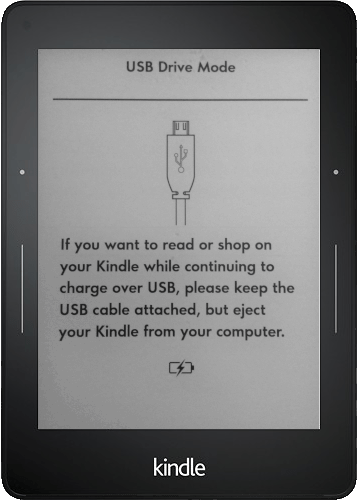
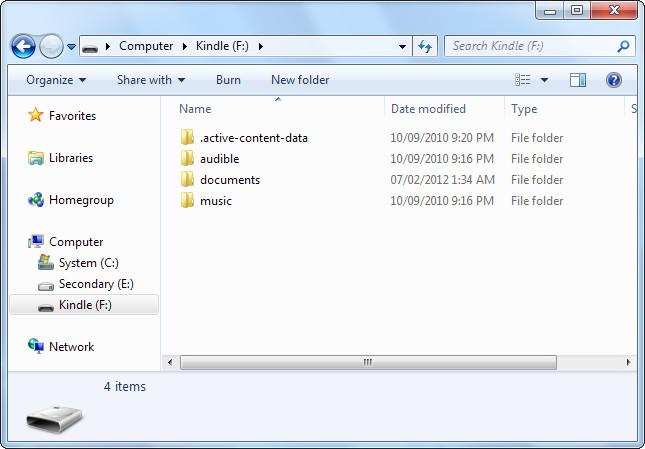
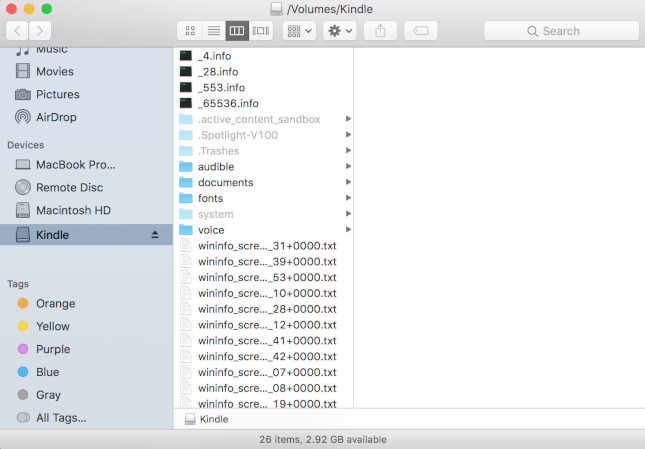
Если у вас есть USB-кабель, а ваша книга сохранена в формате Amazon MOBI или AZW3, облако вам не нужно. Просто подключите устройство Kindle к компьютеру и найдите диск Kindle в Проводнике Windows или в Finder на Mac. Затем перетащите книги в папку documents на этом диске. Готово! Если книгу сначала нужно конвертировать из EPUB в MOBI или AZW3, загляните в нашу статью Как конвертировать EPUB в MOBI или AZW3.
2. Отправка на Kindle с компьютера
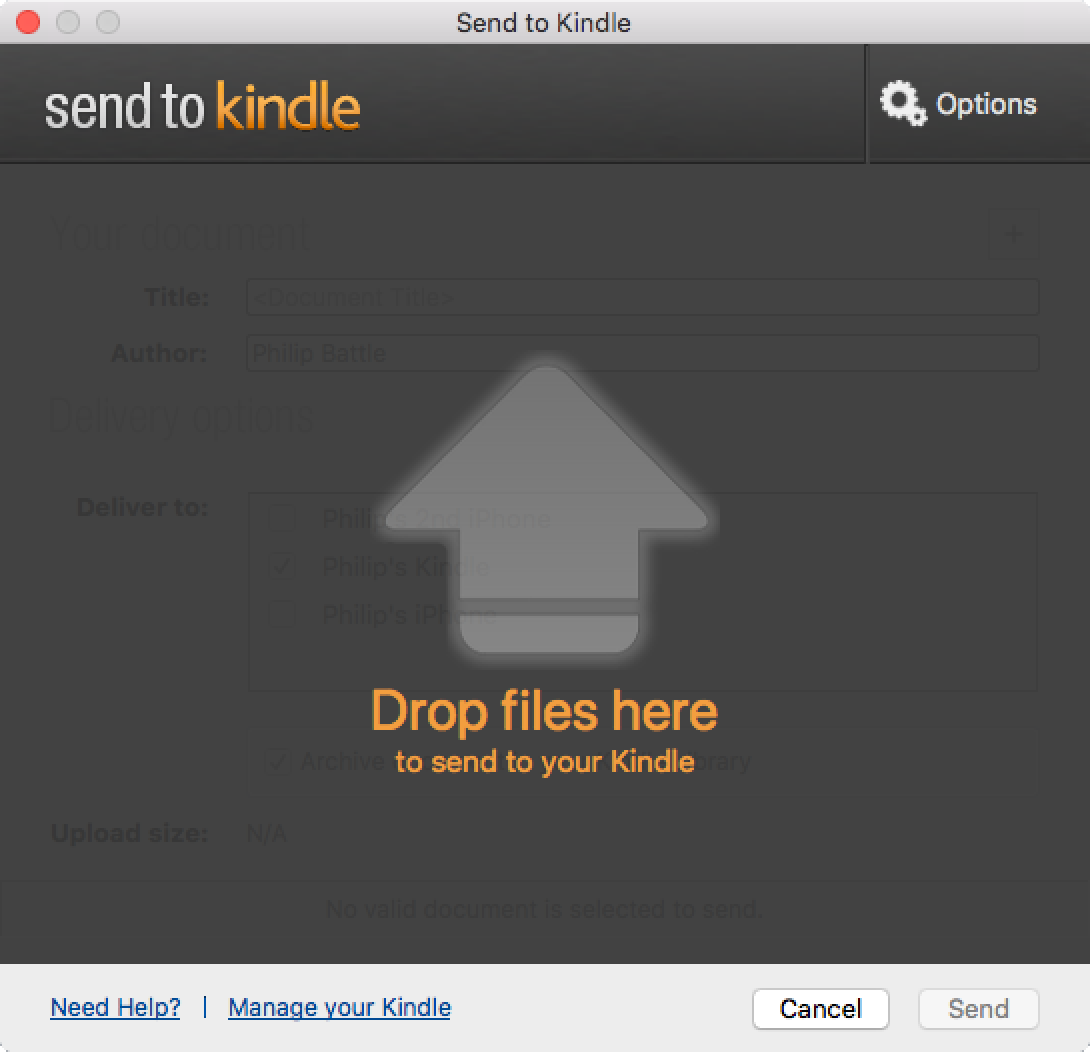
Если вы хотите просто щёлкнуть по книге и отправить её на Kindle прямо с рабочего стола, Amazon предлагает приложения Send to Kindle для PC и Send to Kindle для Mac. После установки приложения вы сможете отправлять документы из Проводника Windows или Finder на Mac по правому клику (или клику с Control), а также печатать в «Send to Kindle» из любой программы Windows или Mac, поддерживающей печать.
Выбрав файлы, вы можете изменить их названия и авторов, а также указать устройство, на которое их отправить. Учтите, что поддерживаются не все типы документов; помимо файлов MOBI, AZW3 и PDF приложение умеет конвертировать в формат Kindle документы DOC, DOCX, TXT, RTF и наиболее распространённые файлы изображений перед отправкой.
3. Отправка на Kindle из браузера
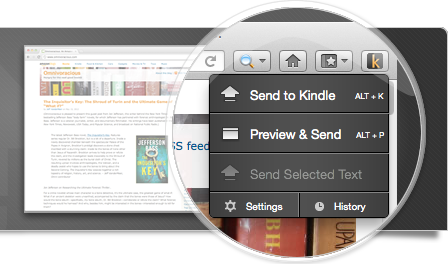
Расширения Send to Kindle для Google Chrome и Send to Kindle для Mozilla Firefox — удобный способ отправлять на Kindle статьи из блогов и другой веб-контент. Помимо целых веб-страниц можно отправить только выделенный в браузере текст. Кроме того, через пункт «Preview & Send» в меню расширения вы можете отредактировать название и автора документа перед отправкой. Контент будет доставлен по Wi-Fi (бесплатно) или через Amazon Whispernet (может взиматься плата) — в зависимости от того, как настроены параметры доставки «Send to Kindle».
4. Отправка на Kindle по электронной почте
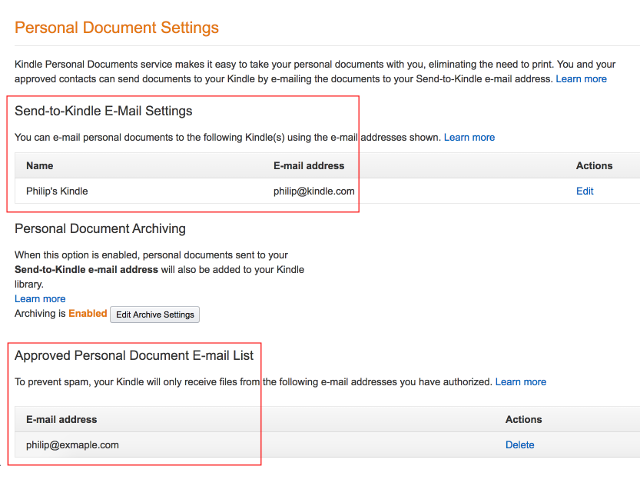
Чтобы отправлять на Kindle по электронной почте файлы MOBI, AZW3, DOC, DOCX, HTML, PDF, TXT, RTF и распространённые форматы изображений, сначала нужно внести разрешённые адреса в список личных документов — в разделе «Personal Document Settings» на вкладке «Settings» страницы Manage Your Content and Devices. Это защищает от спама: ваш Kindle будет принимать документы только с адресов, которые вы разрешили.
Далее нужно найти уникальный адрес электронной почты, назначенный каждому вашему устройству Kindle, — в разделе «Send-to-Kindle E-Mail Settings» на той же странице и вкладке.
Чтобы письмо было доставлено, оно может содержать не более 25 вложений и отправляться максимум на 15 различных разрешённых адресов. Кроме того, суммарный размер вложений не должен превышать 50 МБ, хотя вы можете отправить ZIP-архив, который будет распакован автоматически.
Amazon опубликовала справочную страницу Using Your Send to Kindle Email Address с простыми инструкциями по настройке этого сервиса.
5. Отправка на Kindle с устройства iOS
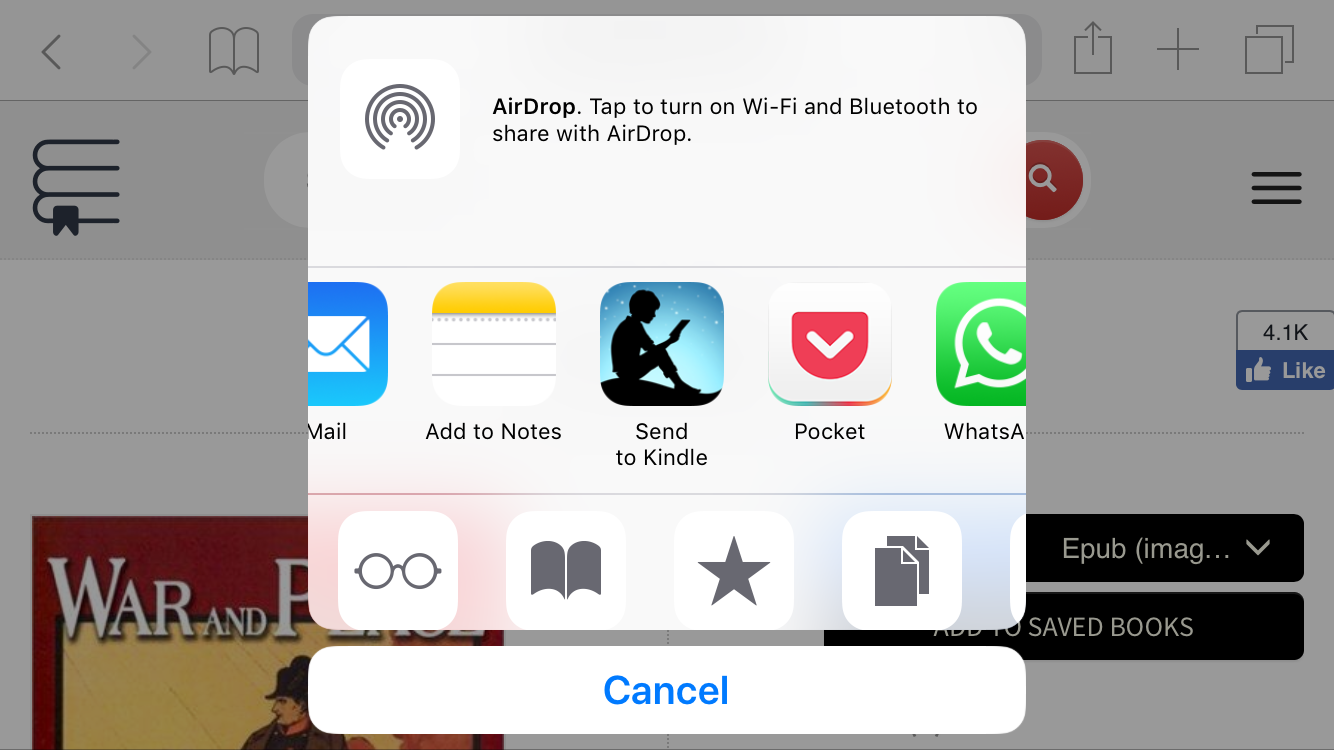
Если на вашем iPhone установлено приложение Kindle, в меню «Поделиться» в Safari появится пункт Send to Kindle. Нажав на него, вы сможете изменить название и автора, а также выбрать устройство для доставки — так же, как в вариантах с браузером и компьютером выше.
6. Отправка на Kindle с устройства Android
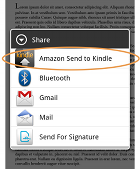
Наконец, в Amazon Appstore есть приложение Kindle для Android. После загрузки и установки на устройство Android нажмите кнопку «Поделиться» в любом приложении, которое это поддерживает, и выберите в меню пункт «Amazon Send to Kindle», чтобы отправить документ на ваше устройство Kindle.
 |
 |
Все эти способы отправки книг на Kindle требуют небольшой подготовки, но, настроив один раз подходящий вам вариант, вы сможете отправлять почти любой документ или статью на Kindle одним щелчком. А значит, где бы вы ни оказались с вашим Kindle, у вас всегда будет что почитать.
Хотите узнать, как слушать аудиокниги на Kindle? Нажмите здесь, чтобы прочитать подробный обзор всех лучших способов слушать аудиокниги на вашем устройстве.
Откройте для себя тысячи бесплатных аудиокниг и электронных книг на digitalbook.io.
*Digitalbook является участником партнёрской программы Amazon Services LLC Associates Program — партнёрской рекламной программы, которая позволяет сайтам получать комиссионные за рекламу и размещение ссылок на магазины Amazon LLC.