
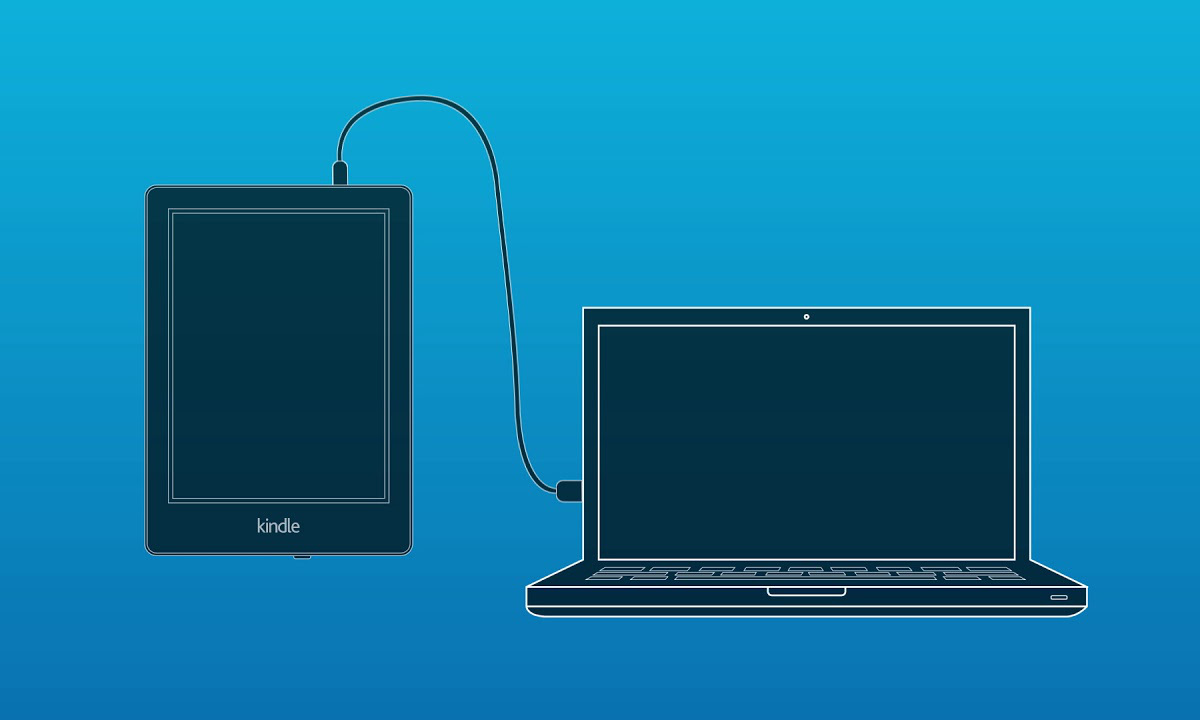
Esistono tanti metodi per inviare libri elettronici ed altri contenuti al tuo Kindle. Qui sotto puoi trovare sei metodi differenti e scoprire quale di questi funzionerebbe meglio per te.
- Invio a Kindle tramite USB
- Invio a Kindle dal tuo desktop
- Invio a Kindle dal tuo browser
- Invio a Kindle tramite e-mail
- Invio a Kindle dal tuo dispositivo iOS
- Invio a Kindle dal tuo dispositivo Android
Se possiedi un Kindle con uno schermo tattile (per ulteriori informazioni consulta la tabella di confronto dei vari dispositivi Kindle), allora puoi scaricare libri e contenuti direttamente da Goodreads o Amazon. Se invece vorrai inviare libri elettronici, documenti o immagini al tuo Kindle da un’altra fonte, dovrai provare uno dei seguenti metodi.
1. Invio a Kindle tramite USB
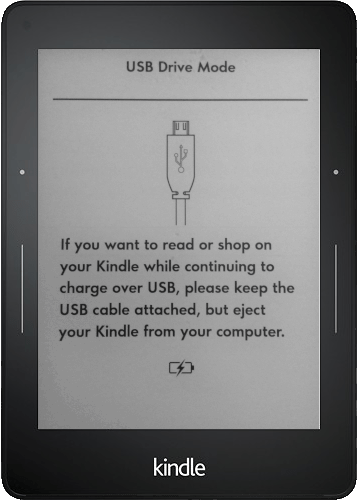
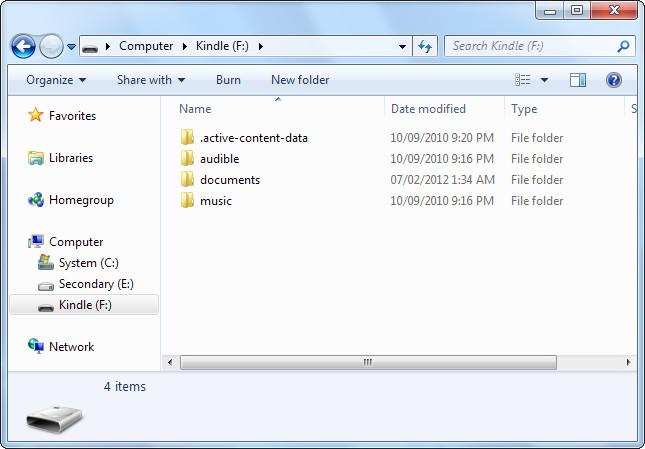
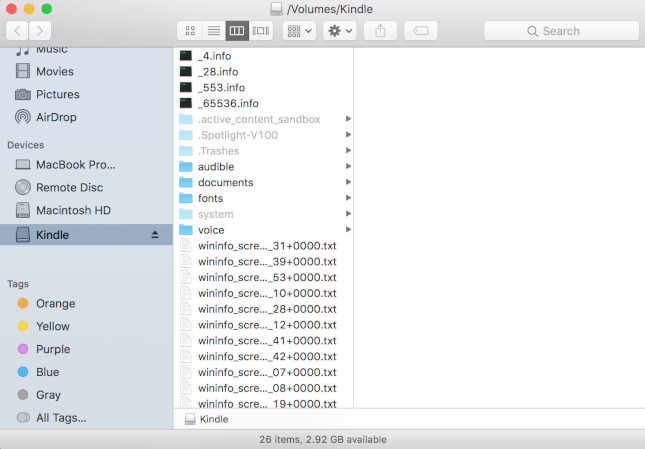
Tutto quello che ti serve per questo primo metodo sono un cavo USB, il tuo lettore elettronico e un computer. Senza dover accedere al cloud, questo metodo rende possibile trasferire documenti in formato MOBI o AZW3 collegando il tuo Kindle al computer e trascinando semplicemente i contenuti nella cartella Documenti che si trova sull’unità disco visibile in Esplora file di Windows o nel Finder di Mac. Tutto qui! In caso dovessi convertire il tuo libro dal formato EPUB a quello MOBI o AZW3, dai un’occhiata al nostro articolo Come convertire dal formato EPUB a quello MOBI o AZW3.
2. Invio a Kindle dal tuo desktop
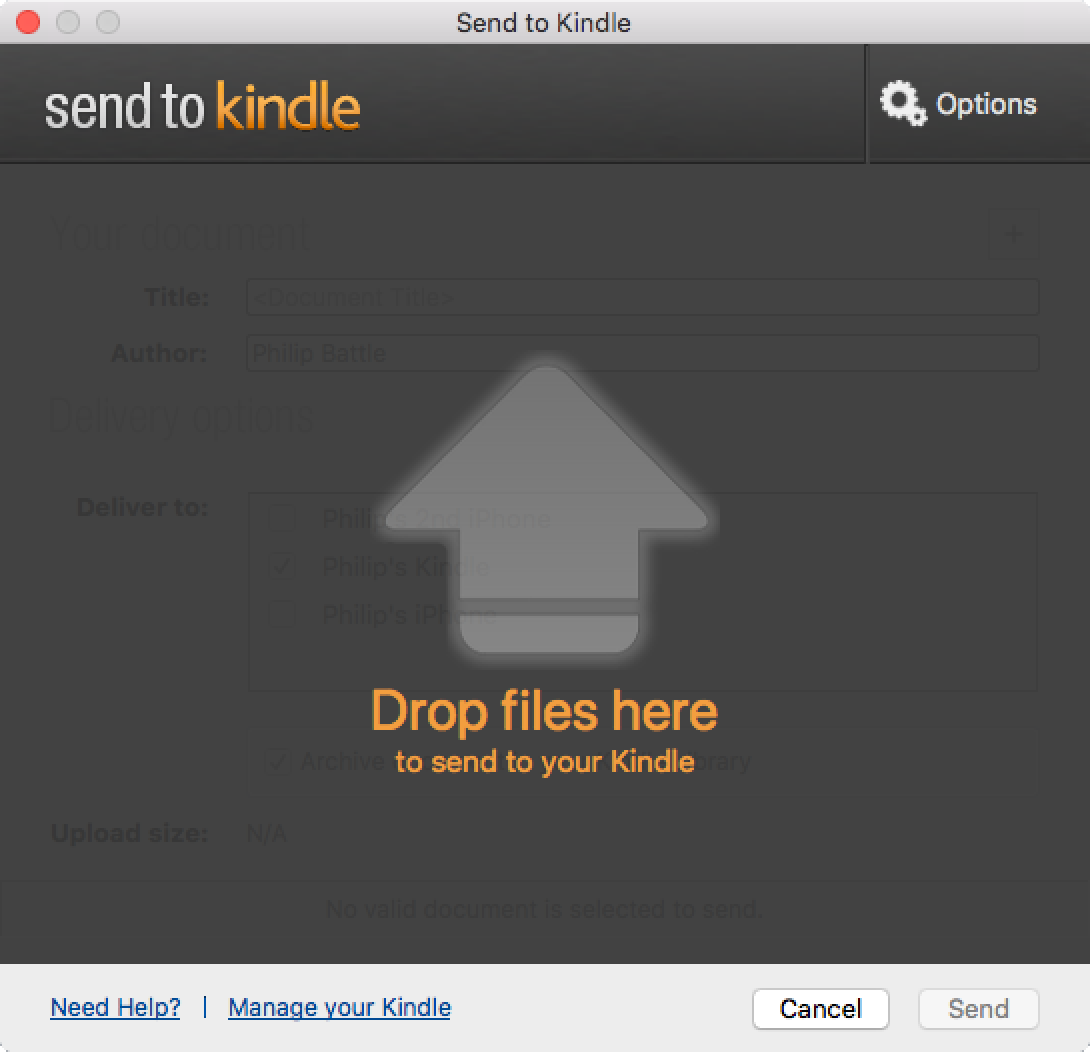
Grazie ai servizi “Invia a Kindle per PC” e “Invia a Kindle per Mac” di Amazon, hai la possibilità di inviare libri e documenti al tuo Kindle dal desktop con un solo clic. Per poter trasferire i contenuti da Esplora file di Windows o dal Finder di Mac facendo clic destro, ti servirà l’applicazione omonima di Amazon. Inoltre, trasferire i contenuti è possibile anche selezionando la stampante “Invia a Kindle” nel menu di stampa del contenuto.
Sia il titolo che l’autore dei contenuti possono essere modificati prima dell’invio a Kindle. È importante sottolineare che non tutti i formati sono supportati, per cui è necessario convertire i contenuti in MOBI, AZW3 o PDF. Inoltre, l’applicazione può convertire i formati DOC, DOCX, TXT, RTF e alcuni tipi di file di immagine nel formato Kindle prima di inviarli al tuo Kindle.
3. Invio a Kindle dal tuo browser
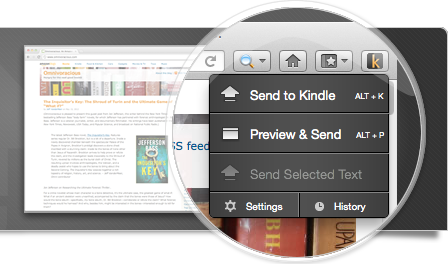
Le opzioni “Invia a Kindle per Google Chrome” e “Invia a Kindle per Mozilla Firefox” rappresentano un metodo comodo per inviare articoli di blog ed altri contenuti web al tuo Kindle. Non solo è possibile inviare intere pagine web, ma anche estratti selezionati nel browser. Inoltre, l’opzione “Anteprima ed invio”, utilizzabile dal menu delle estensioni, rende possibile la modifica del titolo e dell’autore del documento prima di inviarlo. Il contenuto sarà inviato tramite Wi-Fi (gratuitamente) o tramite il Whispernet di Amazon (con costi aggiuntivi) a seconda delle impostazioni del servizio “Invia a Kindle”.
4. Invio a Kindle tramite e-mail
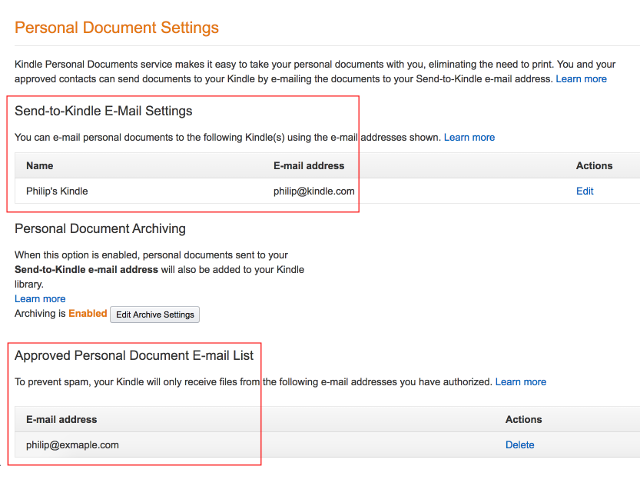
Per poter inviare al tuo Kindle tramite e-mail i documenti in formato MOBI, AZW3, DOC, DOCX, HTML, PDF, TXT, RTF e in un formato di file di immagine, dovrai per prima cosa registrare gli indirizzi e-mail sul tuo account Amazon nella sezione “Impostazioni documenti personali” del sito “I miei contenuti e dispositivi”. Tutto questo per evitare di ricevere posta indesiderata da indirizzi e-mail non autorizzati.
Inoltre, è anche necessario modificare la lista degli indirizzi e-mail in modo che ogni tuo dispositivo Kindle sia associato al proprio indirizzo. Consulta la sezione “Impostazioni e-mail Kindle” per gestire i tuoi indirizzi e-mail.
Per essere inviata con successo, la mail non deve contenere più di 25 allegati e può essere inviata simultaneamente a un massimo di 15 destinatari. Per quanto riguarda la dimensione degli allegati, la loro somma non deve superare i 50 MB. Se questo è inevitabile, prova a raccogliere i documenti in un archivio ZIP compresso.
Per ulteriori informazioni, ti preghiamo di consultare la pagina di supporto di Amazon.
5. Invio a Kindle dal tuo dispositivo iOS
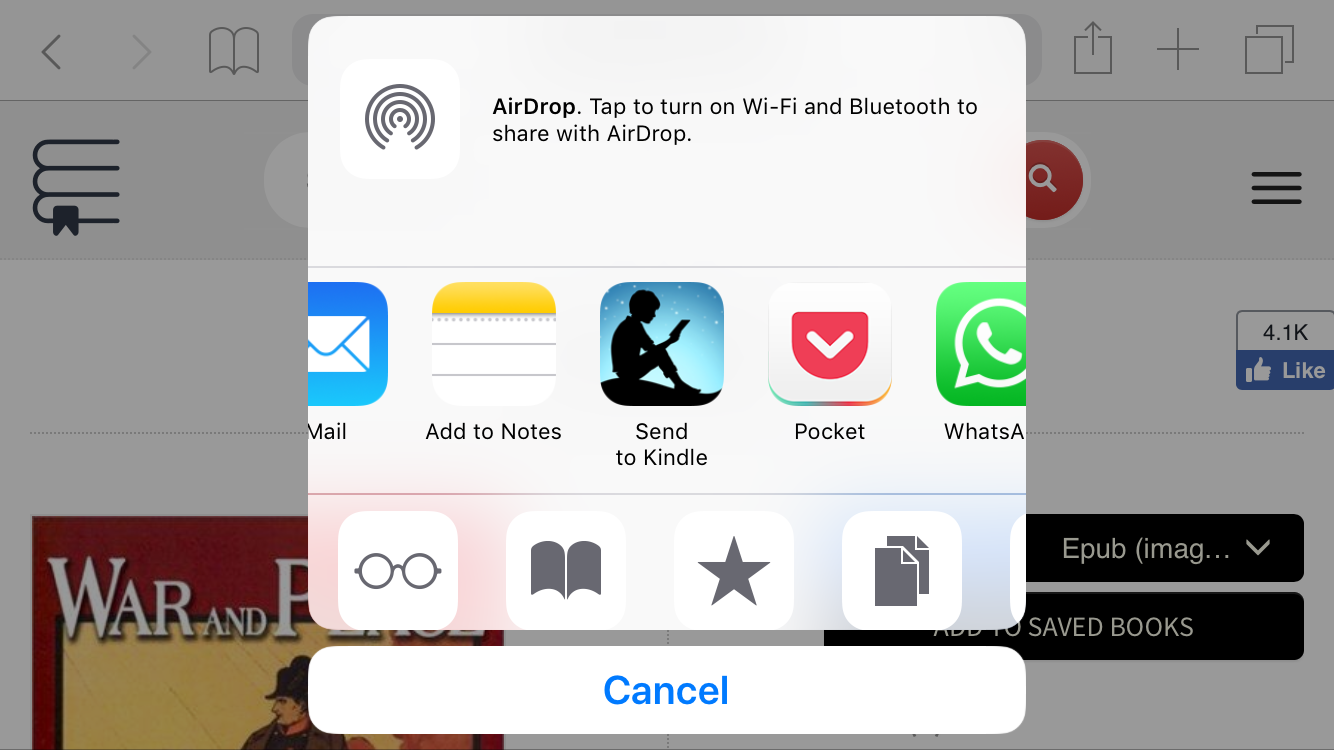
Per poter inviare i documenti da uno dei tuoi dispositivi iOS, è necessario scaricare l’applicazione Kindle. Dopo averla installata con successo, il pulsante “Invia a Kindle” apparirà nel menu di condivisione di Safari. Premendo il pulsante puoi non solo modificare il titolo e l’autore del documento, ma anche scegliere il dispositivo a cui vorresti inviarlo, proprio come con il metodo di invio dal browser o dal desktop.
6. Invio a Kindle dal tuo dispositivo Android
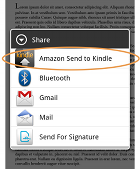
Infine, Amazon fornisce un’applicazione anche per i dispositivi Android, scaricabile dall’Amazon Appstore. Una volta scaricata e installata l’applicazione, scegli il dispositivo su cui vorresti inviare il documento premendo il pulsante “Amazon Invia a Kindle”.
 |
 |
Anche se i metodi descritti richiedono un piccolo sforzo per essere messi a punto, una volta trovato il tuo metodo preferito potrai inviare tutti i documenti che vuoi al tuo lettore elettronico. Questo vuol dire che ogni volta che sarai in viaggio avrai con te tutti i tuoi articoli e libri preferiti, per goderteli quando e dove vuoi.
Vuoi saperne di più su come ascoltare audiolibri su Kindle? Clicca qui per scoprire i metodi migliori per goderti i tuoi audiolibri preferiti sul tuo Kindle.
Scopri migliaia di libri elettronici e audiolibri da scaricare gratuitamente su digitalbook.io.
*Digitalbook fa parte del programma associati di Amazon (Amazon Services LLC Associates Program), un programma di affiliazione a scopo remunerativo che permette ai siti web di percepire commissioni pubblicitarie facendo pubblicità e collegando gli utenti ai marketplace di Amazon LLC.